Nhu cầu về nội dung kỹ thuật số hấp dẫn ngày càng tăng, đặc biệt trong lĩnh vực giáo dục, tiếp thị và kể chuyện. Visual Paradigm Online, một bộ công cụ sản xuất toàn diện, cung cấp các công cụ như AniFuzion để tạo hoạt hình 2D và 3D, và Fliplify để thiết kế sổ tay tương tác. Bằng cách tích hợp các công cụ này, người dùng có thể tạo các sổ tay hoạt hình và sắp xếp chúng vào một kệ sách ảo, nâng cao cả tính sáng tạo và chức năng. Tài liệu này cung cấp hướng dẫn chi tiết về cách thực hiện tích hợp này, nhấn mạnh những lợi ích và giải quyết vấn đề khả năng tiếp cận của người dùng.

Bối cảnh về AniFuzion và Fliplify
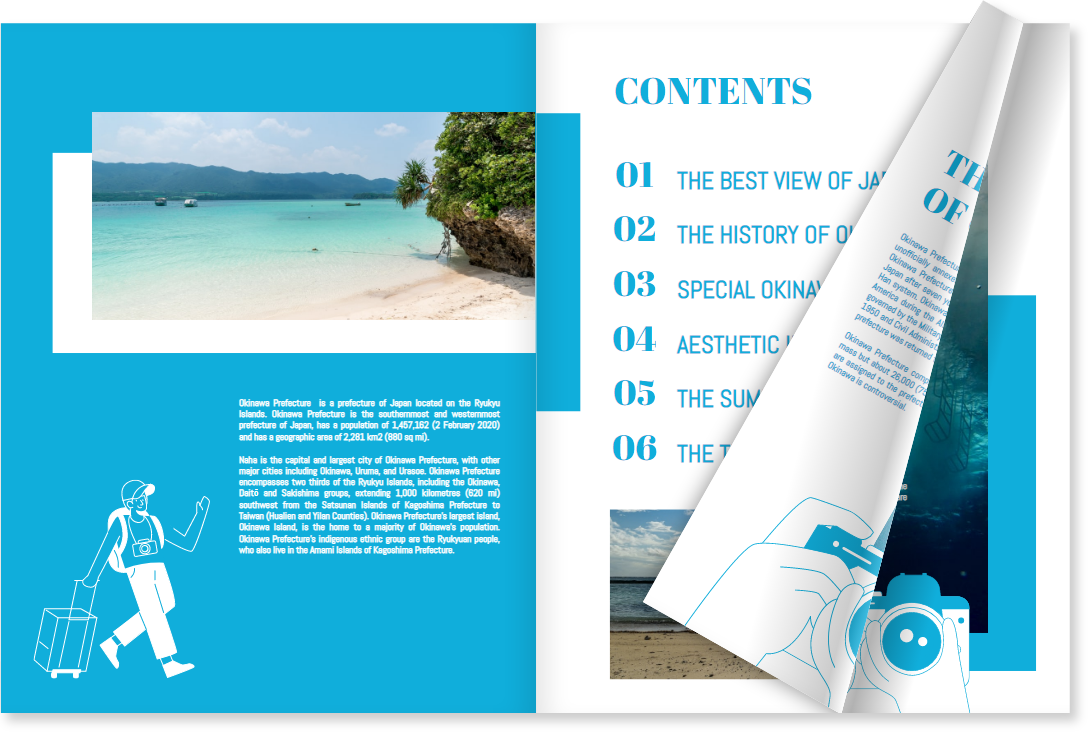
AniFuzion là một công cụ hoạt hình linh hoạt trong Visual Paradigm Online, được thiết kế để người dùng tạo ra các hoạt hình 2D và 3D chất lượng chuyên nghiệp mà không cần kinh nghiệm thiết kế sâu rộng. Nó bao gồm các gia đình nhân vật, tùy chỉnh hành động động, chuyển văn bản thành giọng nói, đồng bộ môi tự động, hiệu ứng hình dạng, cảnh và đạo cụ, và nhiều tính năng khác, như được mô tả trongNghệ thuật hoạt hình với Fliplify: Khám phá, Tạo và Chia sẻ – AniFuzion. Trong khi đó, Fliplify là công cụ tạo sổ tay chuyển đổi các tài liệu tĩnh (ví dụ: PDF, PowerPoint) thành các ấn phẩm kỹ thuật số tương tác, cung cấp các tính năng như hoạt hình văn bản và đối tượng, kệ sách ảo, tối ưu hóa SEO, chế độ đêm, chế độ đọc và khả năng tìm kiếm, như được nêu trongCông cụ tạo sổ tay trực tuyến – Fliplify.
Việc tích hợp các công cụ này cho phép người dùng tạo ra các sổ tay hoạt hình động, tận dụng khả năng hoạt hình của AniFuzion và các tính năng xuất bản và tổ chức của Fliplify. Nghiên cứu cho thấy sự kết hợp này tăng cường sự tham gia, làm cho nó lý tưởng cho tài liệu giáo dục, brochure tiếp thị và nội dung kể chuyện.
Tại sao nên tích hợp AniFuzion và Fliplify?
Bằng chứng cho thấy việc tích hợp AniFuzion và Fliplify có nhiều lý do:
- Tăng cường sự tham gia: Thêm hoạt hình vào sổ tay làm nội dung trở nên sinh động hơn, thu hút sự chú ý của khán giả, như được nêu trongLàm nổi bật sổ tay của bạn với AniFuzion – Fliplify.
- Khả năng tiếp cận của người dùng: Giao diện trực quan và các mẫu có sẵn của AniFuzion, kết hợp với sự dễ sử dụng của Fliplify, giúp quy trình trở nên dễ tiếp cận với người dùng không có kỹ năng hoạt hình chuyên sâu.
- Quy trình trơn tru: Cả hai công cụ đều thuộc Visual Paradigm Online, đảm bảo quá trình chuyển đổi mượt mà giữa tạo hoạt hình và thiết kế sổ tay, như được nhấn mạnh trongBiến đổi xuất bản kỹ thuật số của bạn với Fliplify bởi Visual Paradigm.
- Tổ chức và quản lý: Tính năng kệ sách ảo của Fliplify cho phép người dùng sắp xếp nhiều sổ tay, nâng cao khả năng quản lý và trình bày, như được nêu trongHướng dẫn toàn diện về kệ sách của nền tảng Visual Paradigm Online – Fliplify.
Có vẻ như việc tích hợp này không chỉ tiết kiệm thời gian mà còn nâng cao chất lượng của các ấn phẩm kỹ thuật số, khiến chúng trở nên tương tác và chuyên nghiệp hơn.
Hướng dẫn từng bước tích hợp
Bước 1: Tạo hoạt hình với AniFuzion
AniFuzion giúp người dùng dễ dàng tạo ra các hoạt hình 2D và 3D ấn tượng. Dưới đây là cách thực hiện:
Đăng ký hoặc Đăng nhập:
Truy cập Visual Paradigm Online tại Visual Paradigm Online và đăng nhập hoặc đăng ký tài khoản miễn phí.
Đi tới AniFuzion:
Chọn AniFuzion từ bộ công cụ. Nó được thiết kế để tạo ra các đoạn hoạt hình có thể xuất ra để sử dụng trong sổ tay lật.
Chọn một mẫu hoặc bắt đầu từ đầu:
Duyệt qua thư viện mẫu, bao gồm các tùy chọn cho kinh doanh, giáo dục và kể chuyện, như được đề cập trong Ứng dụng thực tế của các mẫu hoạt hình với AniFuzion – Blog Visual Paradigm.
Thay vào đó, bắt đầu với một bảng vẽ trống để thiết kế tùy chỉnh.
Tùy chỉnh hoạt hình của bạn:
Sử dụng các tính năng như:
Gia đình nhân vật: Chọn trong hàng ngàn nhân vật 2D và 3D, như được nêu trong Chinh phục AniFuzion: Hướng dẫn toàn diện về tạo ra các đoạn hoạt hình chuyên nghiệp – Blog Visual Paradigm.
Tùy chỉnh hành động động: Tùy chỉnh chuyển động của nhân vật và thay đổi các động tác giữa các nhân vật để đảm bảo tính nhất quán.
Chuyển văn bản thành giọng nói và đồng bộ môi tự động: Thêm phụ đề giọng nói với sự đồng bộ chuyên nghiệp, nâng cao khả năng kể chuyện.
Hiệu ứng hình dạng và Cảnh & Đồ vật: Hoạt hình văn bản, hình dạng và đối tượng bằng các cài đặt sẵn, và tích hợp các cảnh và đồ vật có thể sử dụng ngay.
Xuất đoạn hoạt hình:
Xuất hoạt hình của bạn dưới dạng tệp video (ví dụ: MP4), đảm bảo tương thích với Fliplify. Điều này được hỗ trợ bởi các tùy chọn xuất của AniFuzion, như suy ra từ Khám phá AniFuzion: Công cụ hoạt hình hàng đầu dành cho người mới bắt đầu và chuyên gia – Go Presenter.
Bước 2: Tạo một cuốn sổ tay lật với Fliplify
Fliplify chuyển đổi các tài liệu tĩnh thành các cuốn sổ tay tương tác, sẵn sàng để tích hợp hoạt hình:
Truy cập Fliplify:
Trong Visual Paradigm Online, điều hướng đến Fliplify.
Bắt đầu một cuốn sổ tay mới:
Chọn bắt đầu từ một bảng vẽ trống hoặc nhập các tài liệu hiện có (ví dụ: PDF, PowerPoint) để chuyển đổi, như đã đề cập trongTrình tạo sổ tay trực tuyến – Fliplify.
Thiết kế cuốn sổ tay của bạn:
Thêm trang, văn bản, hình ảnh và các yếu tố khác. Tùy chỉnh chủ đề, nền và bố cục để phù hợp với thương hiệu hoặc chủ đề nội dung của bạn.
Chuẩn bị cho tích hợp video:
Đảm bảo thiết kế sổ tay của bạn có không gian dành cho video hoạt hình, tính đến bố cục trang và trải nghiệm người đọc.
Bước 3: Tích hợp các hoạt hình AniFuzion vào sổ tay Fliplify
Chìa khóa để tạo ra các cuốn sổ tay hoạt hình ấn tượng là thêm các video AniFuzion của bạn vào Fliplify. Dưới đây là cách thực hiện, dựa trên các công cụ sổ tay tương tự và chức năng được suy ra:
Truy cập tính năng chèn video:
Mở dự án sổ tay của bạn trong Fliplify.
Tìm kiếm tùy chọn “Video” hoặc “Đa phương tiện” trong thanh công cụ hoặc menu. Dựa trênLàm thế nào để nhúng video YouTube vào một cuốn sổ tay? – Blog Visual Paradigm, Fliplify có khả năng cao có tính năng tương tự.
Thêm video AniFuzion:
Chọn “Video cục bộ” hoặc “Tải lên video” (giả định Fliplify hỗ trợ tải lên video cục bộ, như các công cụ tương tự như FlipHTML5 làm, theoThêm các yếu tố video – FlipHTML5).
Tải lên tệp MP4 được xuất từ AniFuzion.
Đặt video vào trang mong muốn và điều chỉnh các cài đặt như:
Chế độ phát: Chọn “Inline” để tích hợp liền mạch hoặc “Popup” để sử dụng trình phát riêng biệt.
Tự động phát: Bật nếu bạn muốn video phát tự động khi trang được mở.
Điều khiển: Quyết định có hiển thị các điều khiển video (phát, tạm dừng, v.v.) cho người đọc hay không.
Xem trước và kiểm thử:
Sử dụng tính năng xem trước của Fliplify để đảm bảo video phát đúng và nâng cao trải nghiệm người đọc.
Bước 4: Xuất bản cuốn sách lật
Khi cuốn sách lật của bạn đã hoàn tất với các hiệu ứng hoạt hình được tích hợp, hãy xuất bản để chia sẻ:
Xuất bản cuốn sách lật của bạn:
Trong Fliplify, hãy truy cập tùy chọn “Xuất bản” hoặc “Chia sẻ”.
Chọn phương thức bạn thích:
Liên kết URL: Tạo một liên kết chia sẻ cho cuốn sách lật của bạn.
Mạng xã hội: Chia sẻ trực tiếp trên các nền tảng như LinkedIn, Twitter hoặc Facebook.
Chèn: Nhận mã nhúng để thêm cuốn sách lật vào trang web của bạn.
Tự lưu trữ: Tự lưu trữ trên tên miền của bạn để đảm bảo an toàn và xây dựng thương hiệu, như đã nêu trongBiến đổi việc xuất bản số của bạn với Fliplify của Visual Paradigm.
Tùy chỉnh cài đặt xuất bản:
Cài đặt các tùy chọn như:
Tối ưu hóa SEO: Thêm từ khóa và mô tả để tăng khả năng tìm thấy.
Chế độ đêm: Bật để đọc thoải mái trong điều kiện ánh sáng yếu.
Chế độ đọc: Chọn giữa chế độ xem một trang hoặc hai trang.
Bước 5: Sắp xếp các flipbook vào kệ sách ảo
Tính năng kệ sách ảo của Fliplify cho phép bạn quản lý và hiển thị nhiều flipbook. Dưới đây là cách thực hiện:
Truy cập vào kệ sách ảo:
Trong Fliplify, hãy điều hướng đến phần “Kệ sách” hoặc “Thư viện”, như đã đề cập trongCẩm nang toàn diện về kệ sách của nền tảng Visual Paradigm Online – Fliplify.
Thêm flipbook đã xuất bản của bạn:
Chọn flipbook mà bạn vừa xuất bản và thêm vào kệ sách của mình.
Tùy chỉnh kệ sách:
Chọn một chủ đề hoặc phong cách phù hợp với thương hiệu của bạn, với các tùy chọn tùy chỉnh về bố cục và thiết kế.
Thêm mô tả, thẻ hoặc danh mục cho từng flipbook để dễ dàng điều hướng.
Sắp xếp lại các flipbook khi cần để tổ chức tốt hơn.
Chia sẻ kệ sách:
Tạo liên kết chia sẻ cho kệ sách của bạn hoặc nhúng nó vào trang web của bạn.
Giữ riêng tư nếu cần, với các tùy chọn kiểm soát truy cập.
Lợi ích và tính năng nổi bật
Sự tích hợp này nổi bật vì một số lý do:
- Quy trình làm việc liền mạch: Cả hai công cụ đều thuộc về Visual Paradigm Online, đảm bảo quá trình chuyển đổi mượt mà giữa tạo hoạt hình và tạo flipbook, như được nhấn mạnh trongLàm nổi bật cuốn flipbook của bạn với AniFuzion – Fliplify.
- Tăng cường sự tham gia: Các hiệu ứng hoạt hình làm cho flipbook trở nên sinh động hơn, tăng sự tham gia của người đọc, như được nêu trongNghệ thuật hoạt hình với Fliplify: Khám phá, Tạo dựng và Chia sẻ – AniFuzion.
- Giải pháp toàn diện: Visual Paradigm Online tích hợp các công cụ như biểu mẫu, sơ đồ, biểu đồ và nhiều thứ khác, cho phép bạn nâng cao flipbook bằng các yếu tố tương tác bổ sung, như được nêu trongCông cụ tạo flipbook trực tuyến – Fliplify.
- Tính năng chuyên nghiệp: Các tính năng như SEO, chế độ đêm và khả năng tìm kiếm, kết hợp với hoạt hình, giúp flipbook trở nên dễ tiếp cận và thân thiện với người dùng hơn.
- Lợi ích bất ngờ: Khả năng tự lưu trữ flipbook trên tên miền của bạn, mang lại tính bảo mật và xây dựng thương hiệu, là điều hiếm gặp ở các công cụ như vậy và giúp tăng cường kiểm soát việc phân phối, như được nêu trongBiến đổi công việc xuất bản số của bạn với Fliplify của Visual Paradigm.
Bảng biểu để minh bạch hóa
Để sắp xếp thông tin, hãy xem xét các bảng sau tóm tắt các bước và tính năng chính:
| Bước | Hành động | Công cụ sử dụng |
|---|---|---|
| Tạo hoạt hình | Thiết kế hoạt hình 2D/3D, xuất ra định dạng video MP4 | AniFuzion |
| Tạo flipbook | Bắt đầu dự án mới, thiết kế trang, nhập tài liệu nếu cần | Fliplify |
| Thêm video vào flipbook | Tải video cục bộ lên, đặt vị trí trên trang, điều chỉnh cài đặt phát | Fliplify |
| Xuất bản sách lật | Chọn phương thức chia sẻ (liên kết, nhúng, tự lưu trữ), thiết lập tùy chọn SEO và đọc | Fliplify |
| Sắp xếp vào kệ sách ảo | Thêm vào kệ sách ảo, tùy chỉnh chủ đề, thêm thẻ, chia sẻ hoặc giữ riêng tư | Fliplify |
Danh sách tính năng
| Tính năng | Mô tả | Lợi ích |
|---|---|---|
| Tùy chỉnh hoạt hình | Tùy chỉnh hành động động, thay đổi nhân vật, chuyển văn bản thành giọng nói, đồng bộ môi tự động | Tăng tương tác, hoạt hình chất lượng chuyên nghiệp |
| Kệ sách ảo | Sắp xếp và hiển thị nhiều sách lật với chủ đề và phong cách tùy chỉnh | Cải thiện quản lý, nâng cao trình bày |
| Tối ưu hóa SEO | Thêm từ khóa và mô tả để dễ tìm thấy hơn | Tăng phạm vi tiếp cận và tác động |
| Chế độ đêm và các chế độ đọc | Đọc thoải mái trong điều kiện ánh sáng yếu, các tùy chọn xem có thể tùy chỉnh | Nâng cao trải nghiệm người dùng, tính khả dụng |
| Tự lưu trữ | Lưu trữ sách lật trên tên miền của bạn để bảo mật và xây dựng thương hiệu | Cung cấp kiểm soát, tăng cường xây dựng thương hiệu |
Các bảng này cung cấp cái nhìn tổng quan có cấu trúc, giúp người dùng hiểu rõ hơn khi triển khai quy trình này.
Kết luận
Bằng cách tích hợp AniFuzion và Fliplify trong Visual Paradigm Online, người dùng có thể tạo ra các sách lật hoạt hình ấn tượng, xuất bản để chia sẻ và sắp xếp vào kệ sách ảo để quản lý dễ dàng. Quy trình này dễ tiếp cận, tận dụng giao diện thân thiện và các tính năng chuyên nghiệp của bộ công cụ, phù hợp để tạo nội dung số hấp dẫn.
Tài nguyên Visual Paradigm Online
- Làm nổi bật sách lật của bạn với AniFuzion – Fliplify
- Nghệ thuật hoạt hình với Fliplify: Khám phá, Tạo dựng và Chia sẻ – AniFuzion
- Trình tạo flipbook trực tuyến – Fliplify
- Làm thế nào để nhúng video YouTube vào một flipbook? – Blog Visual Paradigm
- Biến đổi công việc xuất bản kỹ thuật số của bạn với Fliplify bởi Visual Paradigm
- Hướng dẫn toàn diện về kệ sách của nền tảng trực tuyến Visual Paradigm – Fliplify
- Thành thạo AniFuzion: Hướng dẫn toàn diện về tạo các bộ phim hoạt hình chuyên nghiệp – Blog Visual Paradigm
- Khám phá AniFuzion: Công cụ hoạt hình hoàn hảo dành cho người mới bắt đầu và chuyên gia – Go Presenter
- Thêm các yếu tố video – FlipHTML5
- Làm thế nào để chèn video cục bộ, video YouTube và video Vimeo vào một flipbook – Trung tâm trợ giúp FlipBuilder
- Ứng dụng thực tế của các mẫu hoạt hình với AniFuzion – Blog Visual Paradigm