介紹
狀態機圖(SMD)是軟體工程與系統設計中的一項強大工具,用於模擬系統對事件的動態行為。它們以視覺方式呈現物件或系統的狀態、狀態之間的轉移,以及觸發這些轉移的事件。Visual Paradigm 是一款功能強大的 UML 工具,可簡化狀態機圖的建立與管理,使開發人員能有效設計與分析複雜系統。
本全面指南將帶您了解狀態機圖的核心概念,提供使用 Visual Paradigm 建立狀態機圖的逐步說明,並提供實用範例與技巧,幫助您掌握這項重要的建模技術。
狀態機圖中的關鍵概念
狀態
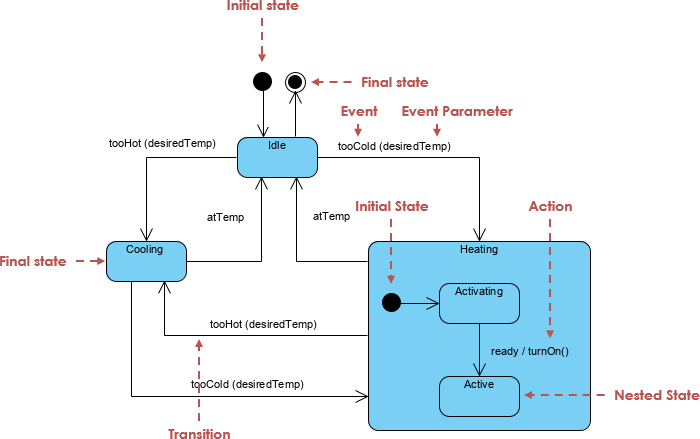
狀態代表物件在某一特定時間點所處的條件或情境。狀態在狀態機圖中以圓角矩形表示。每個狀態可具有進入動作(進入狀態時執行)、離開動作(離開狀態時執行),以及內部轉移(狀態內的轉移)。
轉移
轉移代表因事件而從一個狀態轉變到另一個狀態。它們以連接狀態的箭頭表示。轉移可具有守衛(條件)和相關動作。守衛是轉移發生前必須滿足的條件,而動作則是在轉移過程中執行的操作。
事件
事件是觸發狀態間轉移的發生事件。它可以是外部的(例如使用者輸入)或內部的(例如定時器到期)。事件會標示在觸發它的轉移上。
初始狀態與終止狀態
初始狀態是狀態圖的起點,以實心黑圓圈表示。終止狀態是終點,以同心圓表示。這些狀態標示系統行為的起點與終點。
巢狀狀態
巢狀狀態(或子狀態)允許在狀態內進行層次化建模。它們用於將複雜狀態分解為更小、更易管理的部分。巢狀狀態可擁有自己的子狀態、進入動作、離開動作和內部轉移。
偽狀態
偽狀態是用於控制狀態機流程的特殊狀態。範例包括初始偽狀態、終止偽狀態和接點偽狀態。
在 Visual Paradigm 中建立狀態機圖
步驟 1:建立新專案
- 開啟 Visual Paradigm,並選擇專案 > 新增從工具列中。
- 輸入專案名稱(例如「狀態機圖範例」),然後按一下建立空白專案.
步驟 2:建立新的狀態機圖
- 選擇圖表 > 新增從工具列中。
- 在「新圖表」視窗中,選擇狀態機圖並按一下下一步.
- 為您的圖表命名(例如:「HVAC系統狀態機圖」)並按一下確定.
步驟 3:新增狀態
- 按一下狀態工具列中的工具,並在圖表畫布上按一下以建立新狀態。
- 命名狀態(例如:「空閒」)並按一下Enter以確認。
- 重複此過程以新增系統所需的全部狀態(例如:「冷卻」、「加熱」、「啟動中」、「運行中」)。
步驟 4:定義轉移
- 按一下轉移工具列中的工具,並按一下來源狀態。
- 拖曳箭頭至目標狀態以建立轉移。
- 以觸發轉移的事件來標示轉移(例如:「tooHot(設定溫度)」)。
- 重複此過程以定義所有狀態之間的轉移。
步驟 5:新增初始狀態與最終狀態
- 按一下初始狀態工具列中的工具,並在圖表畫布上按一下以建立初始狀態。
- 將初始狀態連接到圖表中的第一個狀態(例如:「空閒」)。
- 按一下最終狀態工具列中的工具,並在圖表畫布上按一下以建立最終狀態。
- 將最終狀態連接到您圖示中的適當狀態(例如「啟用」)。
步驟 6:定義動作與守衛
- 在轉移上按右鍵並選擇規格從彈出式功能表中選擇。
- 輸入轉移的事件、守衛(條件)和動作。
- 根據需要對其他轉移重複此過程。
步驟 7:新增巢狀狀態
- 若要新增巢狀狀態,請點擊狀態工具,並在現有狀態內建立一個狀態。
- 根據需要定義子狀態、進入動作、離開動作和內部轉移。
範例:暖通空調系統狀態機圖
狀態
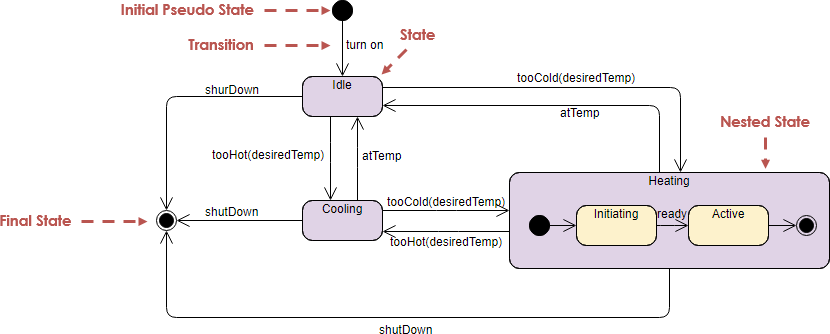
- 閒置:系統初始狀態,暖通空調系統處於閒置狀態並等待輸入。
- 冷卻:暖通空調系統正在主動冷卻環境的狀態。
- 加熱:位於「冷卻」狀態內的巢狀狀態,代表加熱過程。
- 啟動中:加熱過程正在啟動的子狀態。
- 啟用:加熱過程處於啟用狀態的子狀態。
轉移與事件
- 閒置至冷卻:由事件「tooHot(目標溫度)」觸發。
- 冷卻至閒置:由事件「atTemp」觸發。
- 冷卻至加熱: 由事件「tooCold(設定溫度)」觸發。
- 加熱(啟動至運行): 由事件「準備就緒」觸發。
- 加熱(運行至啟動): 由事件「關機」觸發。
動作
- 關機: 系統關機的動作在從「運行」轉換至「啟動」以及從「冷卻」轉換至「空閒」時執行。
- 開啟: 系統開啟的動作在從初始狀態轉換至「空閒」時執行。
有效建立狀態機圖的技巧與提示
- 從簡單開始: 從簡單的狀態圖開始,並根據需要逐步增加複雜性。
- 使用描述性名稱: 為狀態、事件和動作使用清晰且具描述性的名稱,以提升理解度。
- 記錄假設: 記錄狀態圖中未明確呈現的任何假設或商業規則。
- 與利益相關者協作: 與利益相關者溝通,確保狀態圖能準確反映他們的需求。
- 使用巢狀狀態: 對於複雜系統,使用巢狀狀態將狀態分解為更小、更易管理的部分。
- 審查與優化: 定期審查並優化您的狀態圖,以確保其能準確反映系統的行為。
結論
狀態機圖是用來模擬系統對事件產生動態行為的強大工具。使用 Visual Paradigm,您可以有效建立與管理狀態機圖,從而以精確且清晰的方式設計與分析複雜系統。本指南涵蓋了狀態機圖的核心概念、逐步操作說明以及實際範例,幫助您掌握這項重要的建模技術。透過理解這些概念並善用 Visual Paradigm 提供的工具,您能設計出高效且有效的狀態圖,以滿足系統需求。
參考資料
本綜合指南提供在 Visual Paradigm 中建立與解讀狀態機圖的概覽,包含核心概念、實用範例以及技巧與提示,協助您有效模擬系統的行為。透過理解這些概念並善用所提供的工具,您能設計出高效且有效的狀態圖,以滿足系統需求。