對引人入勝的數位內容的需求不斷增長,尤其是在教育、行銷與敘事領域。Visual Paradigm Online 是一款全方位的生產力套件,提供 AniFuzion 等工具,用於創建 2D 與 3D 動畫,以及 Fliplify 用於設計互動式翻頁書。透過整合這些工具,使用者可以創建動畫翻頁書,並將其組織成虛擬書架,同時提升創造力與功能性。本文提供詳細指南,說明如何實現此整合,並強調其優勢,同時解決使用者的可及性問題。

AniFuzion 與 Fliplify 的背景
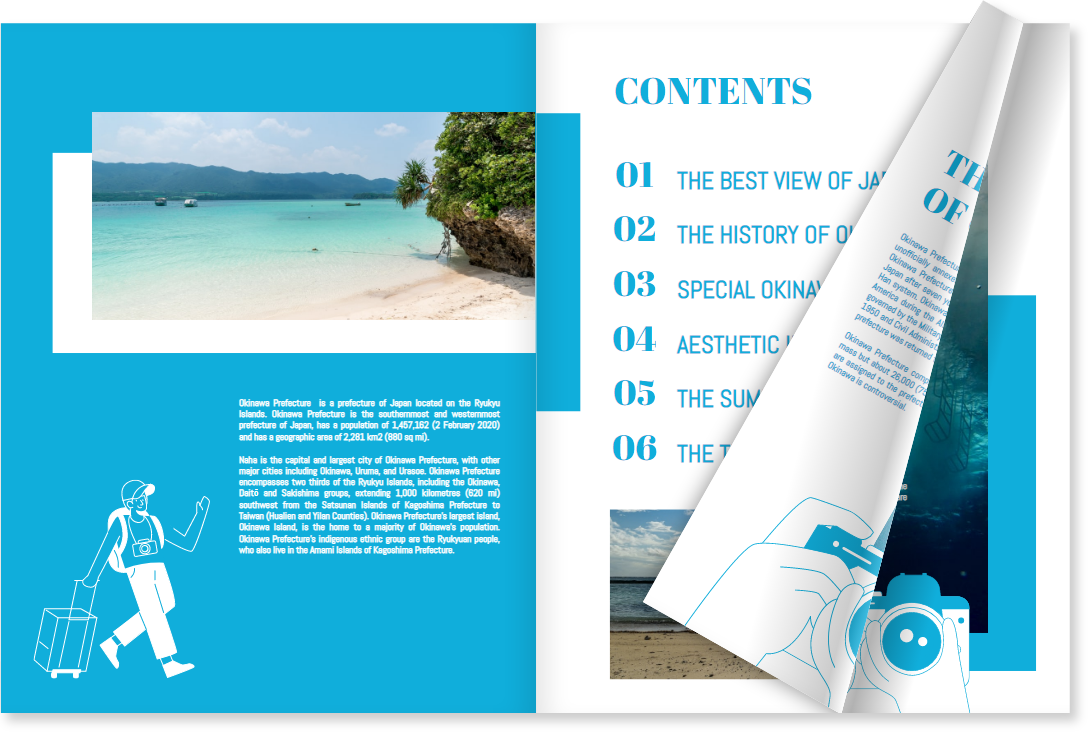
AniFuzion 是 Visual Paradigm Online 內的一個多功能動畫工具,專為使用者在無需大量設計經驗的情況下創建專業級 2D 與 3D 動畫而設計。其功能包括角色家族、動態動作自訂、語音朗讀、自動口型同步、形狀特效、場景與道具等,詳見 使用 Fliplify 掌握動畫藝術:探索、創作與分享 – AniFuzion另一方面,Fliplify 是一款翻頁書製作工具,可將靜態文件(例如 PDF、PowerPoint)轉化為互動式數位出版物,提供文字與物件動畫、虛擬書架、搜尋引擎優化、夜間模式、閱讀模式與可搜尋性等功能,詳見 線上翻頁書製作工具 – Fliplify.
這些工具的整合使使用者能夠創建動態且帶有動畫的翻頁書,充分利用 AniFuzion 的動畫功能與 Fliplify 的發行與組織特性。研究顯示,這種組合能提升參與度,使其非常適合用於教育材料、行銷海報與敘事內容。
為什麼要整合 AniFuzion 與 Fliplify?
證據顯示,整合 AniFuzion 與 Fliplify 具有以下幾個理由:
- 增強參與度:在翻頁書中加入動畫可使內容更具動態感,吸引觀眾注意力,如所述 使用 AniFuzion 讓你的翻頁書脫穎而出 – Fliplify.
- 使用者可及性:AniFuzion 的直覺式介面與預設模板,搭配 Fliplify 的易用性,使整個流程對沒有高階動畫技能的使用者也容易上手。
- 無縫工作流程:這兩項工具均屬於 Visual Paradigm Online,確保動畫創作與翻頁書設計之間的過渡順暢,如所述 透過 Visual Paradigm 的 Fliplify 改變你的數位出版.
- 組織與管理:Fliplify 的虛擬書架功能讓使用者能整理多本翻頁書,提升管理與展示效果,如所述 Visual Paradigm Online 平台書架的完全指南 – Fliplify.
這項整合不僅能節省時間,還能提升數位出版物的品質,使其更具互動性與專業性。
整合步驟指南
步驟 1:使用 AniFuzion 創建動畫
AniFuzion 可讓使用者輕鬆創建令人驚豔的 2D 與 3D 動畫。以下是具體步驟:
註冊或登入:
透過以下連結存取 Visual Paradigm OnlineVisual Paradigm Online並登入或註冊免費帳戶。
導航至 AniFuzion:
從工具套件中選擇 AniFuzion。它專為製作可匯出用於翻頁書的動畫而設計。
選擇模板或從零開始:
瀏覽範本資料庫,其中包含商業、教育和敘事等選項,如在「使用 AniFuzion 動畫範本的實際應用 – Visual Paradigm 博客.
或者,從空白畫布開始,進行客製化設計。
自訂您的動畫:
使用以下功能:
角色家族:可從數千個 2D 與 3D 角色中選擇,如「精通 AniFuzion:打造專業動畫的完整指南 – Visual Paradigm 博客.
動態動作自訂:調整角色動作,並在角色間交換動作以保持一致性。
文字轉語音與自動口型同步:加入專業同步的配音,提升敘事效果。
形狀效果與場景及道具:使用預設預設值為文字、形狀和物件添加動畫,並整合即用型場景與道具。
匯出動畫:
將您的動畫匯出為影片檔案(例如 MP4),確保與 Fliplify 兼容。這可由 AniFuzion 的匯出選項推斷得出,如「發現 AniFuzion:初學者與專業人士的終極動畫工具 – Go Presenter.
步驟 2:使用 Fliplify 創建翻頁書
Fliplify 可將靜態文件轉換為互動式翻頁書,準備好進行動畫整合:
存取 Fliplify:
在 Visual Paradigm Online 中,導航至 Fliplify。
開始建立新的翻頁書:
選擇從空白畫布開始,或匯入現有的文件(例如 PDF、PowerPoint)進行轉換,如所述線上翻頁書製作工具 – Fliplify.
設計您的翻頁書:
新增頁面、文字、圖片及其他元素。自訂主題、背景與版面,以符合您的品牌或內容主題。
準備進行影片整合:
確保您的翻頁書設計留有動畫影片的空間,並考慮頁面配置與閱讀體驗。
步驟 3:將 AniFuzion 動畫整合至 Fliplify 翻頁書
創造出色動畫翻頁書的關鍵,在於將您的 AniFuzion 影片加入 Fliplify。以下是根據類似翻頁書工具及推測功能所整理的步驟:
存取影片插入功能:
在 Fliplify 中開啟您的翻頁書專案。
在工具列或選單中尋找「影片」或「多媒體」選項。根據如何將 YouTube 影片嵌入翻頁書? – Visual Paradigm 博客,Fliplify 很可能具備類似功能。
加入 AniFuzion 影片:
選擇「本機影片」或「上傳影片」(假設 Fliplify 支援本機影片上傳,如同 FlipHTML5 等類似工具所做,根據新增影片元素 – FlipHTML5).
上傳從 AniFuzion 導出的 MP4 檔案。
將影片放置於所需的頁面並調整下列設定:
播放模式:選擇「內嵌」以實現無縫整合,或選擇「彈出」以使用獨立播放器。
自動播放:若希望頁面開啟時影片自動播放,請啟用此功能。
控制項:決定是否向讀者顯示影片控制項(播放、暫停等)。
預覽與測試:
使用 Fliplify 的預覽功能,確保影片播放正確並提升讀者體驗。
步驟 4:發佈翻頁書
當您的翻頁書完成並整合動畫後,即可發佈以供分享:
發佈您的翻頁書:
在 Fliplify 中,前往「發佈」或「分享」選項。
選擇您偏好的方式:
URL 連結:為您的翻頁書生成可分享的連結。
社群媒體:直接在 LinkedIn、Twitter 或 Facebook 等平台分享。
嵌入:取得嵌入程式碼,將翻頁書加入您的網站。
自行主機:在您的網域上自行主機,以確保安全性與品牌一致性,如「」中所述。透過 Visual Paradigm 的 Fliplify,轉化您的數位出版.
自訂發佈設定:
設定選項如下:
搜尋引擎優化:新增關鍵字和描述,以提升可發現性。
夜間模式:啟用以在低光環境下獲得更舒適的閱讀體驗。
閱讀模式:在單頁或雙頁檢視模式之間進行選擇。
步驟 5:將翻頁書整理至虛擬書架
Fliplify 的虛擬書架功能讓您能夠管理並展示多本翻頁書。以下是操作方式:
存取虛擬書架:
在 Fliplify 中,前往「書架」或「圖書館」區段,如「」中所述Visual Paradigm Online 平台書架完全指南 – Fliplify.
新增您已發佈的翻頁書:
選擇您剛剛發佈的翻頁書,並將其加入您的書架。
自訂書架:
選擇符合您品牌的主題或風格,並可自訂版面與設計選項。
為每本翻頁書新增描述、標籤或分類,以方便導航。
依需求重新排列翻頁書,以達到更好的組織效果。
分享書架:
產生可分享的書架連結,或將其嵌入您的網站。
如需保密,可使用存取控制選項來保護書架。
優勢與特色功能
此整合具有多項突出之處:
- 無縫工作流程:兩項工具均屬於 Visual Paradigm Online,確保動畫與翻頁書製作之間的順暢過渡,如「」中所強調。透過 AniFuzion 讓您的翻頁書脫穎而出 – Fliplify.
- 增強參與度:動畫讓翻頁書更具活力,提升讀者參與度,如文中所述使用 Fliplify 掌握動畫藝術:探索、創作與分享 – AniFuzion.
- 一站式解決方案:Visual Paradigm Online 整合了表單、圖表、圖示等工具,讓您能透過額外的互動元素提升翻頁書的表現,如文中所述線上翻頁書製作工具 – Fliplify.
- 專業功能:結合 SEO、夜間模式和可搜尋性等功能,搭配動畫,讓翻頁書更具可及性與使用者友善性。
- 意想不到的優勢:能夠將翻頁書自行託管於您的網域,提供安全性與品牌識別,此功能在類似工具中極為罕見,並能提升對發行的掌控力,如文中所述透過 Visual Paradigm 的 Fliplify 改變您的數位出版方式.
表格以利釐清
為整理資訊,建議參考以下總結關鍵步驟與功能的表格:
| 步驟 | 動作 | 使用工具 |
|---|---|---|
| 建立動畫 | 設計 2D/3D 動畫,匯出為 MP4 影片 | AniFuzion |
| 建立翻頁書 | 啟動新專案,設計頁面,必要時匯入文件 | Fliplify |
| 將影片加入翻頁書 | 上傳本地影片,置放於頁面中,調整播放設定 | Fliplify |
| 發布翻頁書 | 選擇分享方式(連結、嵌入、自架設),設定SEO與閱讀選項 | Fliplify |
| 整理至書架 | 加入虛擬書架,自訂主題,新增標籤,分享或保持私密 | Fliplify |
功能清單
| 功能 | 描述 | 效益 |
|---|---|---|
| 動畫自訂 | 動態動作自訂、角色替換、文字轉語音、自動口型同步 | 提升參與度,呈現專業品質的動畫 |
| 虛擬書架 | 以可自訂主題與風格,整理並展示多本翻頁書 | 改善管理,提升展示效果 |
| SEO優化 | 新增關鍵字與描述,提升可搜尋性 | 擴大影響範圍與效果 |
| 夜間模式與閱讀模式 | 低光環境下舒適閱讀,可自訂檢視選項 | 提升使用者體驗與可及性 |
| 自架設 | 在您的網域上架設翻頁書,確保安全性與品牌識別 | 提供控制權,強化品牌識別 |
這些表格提供結構化概覽,有助於使用者理解此工作流程的實施。
結論
透過在 Visual Paradigm Online 中整合 AniFuzion 與 Fliplify,使用者可創造出令人驚豔的動畫翻頁書,發布以供分享,並整理至虛擬書架以方便管理。此流程易於使用,充分利用套件的直覺介面與專業功能,非常適合用來製作引人入勝的數位內容。
Visual Paradigm Online 資源
- 透過 AniFuzion – Fliplify 讓您的翻頁書脫穎而出
- 使用 Fliplify 的動畫藝術:探索、創作與分享 – AniFuzion
- 線上翻頁書製作工具 – Fliplify
- 如何將 YouTube 影片嵌入翻頁書? – Visual Paradigm 博客
- 透過 Visual Paradigm 的 Fliplify 改變您的數位出版
- Visual Paradigm 在線平台書架的完全指南 – Fliplify
- 掌握 AniFuzion:創建專業動畫的全面指南 – Visual Paradigm 博客
- 探索 AniFuzion:初學者與專業人士的終極動畫工具 – Go Presenter
- 新增影片元素 – FlipHTML5
- 如何將本地影片、YouTube 影片和 Vimeo 影片插入翻頁書 – FlipBuilder 幫助中心
- 使用 AniFuzion 動畫範本的實際應用 – Visual Paradigm 博客