Wprowadzenie
Diagramy maszyn stanów (SMD) to potężne narzędzie w inżynierii oprogramowania i projektowaniu systemów, używane do modelowania zachowania dynamicznego systemów w odpowiedzi na zdarzenia. Wizualnie przedstawiają stany obiektu lub systemu, przejścia między tymi stanami oraz zdarzenia, które wywołują te przejścia. Visual Paradigm to zaawansowane narzędzie UML ułatwiające tworzenie i zarządzanie diagramami maszyn stanów, umożliwiając programistom efektywne projektowanie i analizę złożonych systemów.
Ten kompletny przewodnik przeprowadzi Cię przez kluczowe koncepcje diagramów maszyn stanów, przedstawi krok po kroku instrukcje tworzenia ich za pomocą Visual Paradigm oraz zaproponuje praktyczne przykłady i porady, które pomogą Ci opanować tę istotną technikę modelowania.
Kluczowe koncepcje w diagramach maszyn stanów
Stany
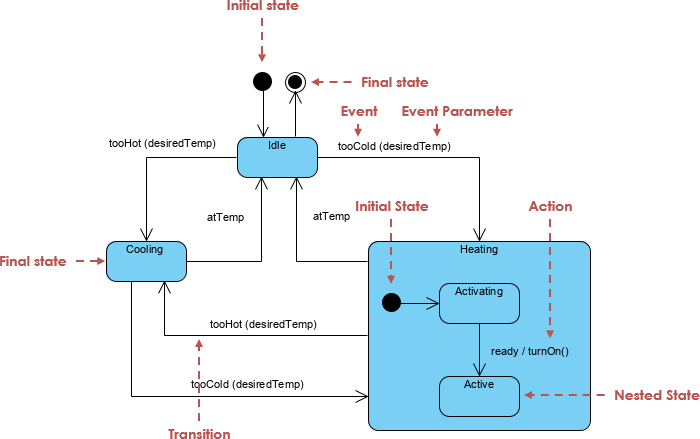
Stan reprezentuje warunek lub sytuację, w której znajduje się obiekt w danym momencie czasu. Stany są przedstawiane jako zaokrąglone prostokąty na diagramach maszyn stanów. Każdy stan może mieć akcje wejścia (wykonywane przy wejściu do stanu), akcje wyjścia (wykonywane przy wyjściu z stanu) oraz przejścia wewnętrzne (przejścia wewnątrz stanu).
Przejścia
Przejścia reprezentują zmianę z jednego stanu na inny w odpowiedzi na zdarzenie. Są one przedstawiane jako strzałki łączące stany. Przejścia mogą mieć warunki (guardy) i akcje przypisane do nich. Warunki to warunki, które muszą być spełnione, aby przejście mogło nastąpić, a akcje to operacje wykonywane podczas przejścia.
Zdarzenia
Zdarzenia to zdarzenia, które wywołują przejścia między stanami. Mogą one być zewnętrzne (np. dane wejściowe użytkownika) lub wewnętrzne (np. wygaśnięcie timera). Zdarzenia są oznaczone na przejściach, które one wywołują.
Stany początkowy i końcowy
Stan początkowy to punkt początkowy diagramu stanów, oznaczony pełnym czarnym kołem. Stan końcowy to punkt końcowy, oznaczony kołami współosiowymi. Te stany oznaczają początek i koniec zachowania systemu.
Zagnieżdżone stany
Zagnieżdżone stany (lub pod-stany) pozwalają na modelowanie hierarchiczne wewnątrz stanu. Są one używane do rozkładania złożonych stanów na mniejsze, łatwiejsze do zarządzania części. Zagnieżdżone stany mogą mieć własne pod-stany, akcje wejścia, akcje wyjścia oraz przejścia wewnętrzne.
Stany pseudonowe
Stany pseudonowe to specjalne stany używane do kontroli przepływu maszyny stanów. Przykłady obejmują stany pseudonowe początkowe, końcowe oraz stany rozgałęzienia.
Tworzenie diagramów maszyn stanów w Visual Paradigm
Krok 1: Utwórz nowy projekt
- Otwórz Visual Paradigm i wybierzProjekt > Nowyz paska narzędzi.
- Wprowadź nazwę projektu (np. „Przykład diagramu maszyn stanów”) i kliknijUtwórz pusty projekt.
Krok 2: Utwórz nowy diagram maszyn stanów
- WybierzDiagram > Nowyz paska narzędzi.
- W oknie Nowy diagram wybierzDiagram maszyn stanów i kliknij Dalej.
- Nazwij swój diagram (np. „Diagram maszyn stanów systemu HVAC”) i kliknij OK.
Krok 3: Dodaj stany
- Kliknij na Stan narzędzie w pasku narzędzi diagramu i kliknij na kanwie diagramu, aby utworzyć nowy stan.
- Nazwij stan (np. „Bezczynność”) i naciśnij Enter aby potwierdzić.
- Powtórz ten proces, aby dodać wszystkie niezbędne stany dla Twojego systemu (np. „Chłodzenie”, „Ogrzewanie”, „Uruchamianie”, „Aktywny”).
Krok 4: Zdefiniuj przejścia
- Kliknij na Przejście narzędzie w pasku narzędzi diagramu i kliknij na stanie źródłowym.
- Przeciągnij strzałkę do stanu docelowego, aby utworzyć przejście.
- Oznacz przejście zdarzeniem, które je wyzwala (np. „tooHot(temperaturaDocelowa)” ).
- Powtórz ten proces, aby zdefiniować wszystkie przejścia między stanami.
Krok 5: Dodaj stany początkowy i końcowy
- Kliknij na Stan początkowy narzędzie w pasku narzędzi diagramu i kliknij na kanwie diagramu, aby utworzyć stan początkowy.
- Połącz stan początkowy z pierwszym stanem w diagramie (np. „Bezczynność”).
- Kliknij na Stan końcowy narzędzie w pasku narzędzi diagramu i kliknij na kanwie diagramu, aby utworzyć stan końcowy.
- Połącz stan końcowy ze odpowiednim stanem na diagramie (np. „Aktywny”).
Krok 6: Zdefiniuj działania i warunki
- Kliknij prawym przyciskiem myszy na przejście i wybierzSpecyfikacjaz menu podręcznego.
- Wprowadź zdarzenie, warunek (warunek) i działanie dla przejścia.
- Powtórz ten proces dla innych przejść, jeśli to konieczne.
Krok 7: Dodaj stany zagnieżdżone
- Aby dodać stany zagnieżdżone, kliknij naStannarzędzie i utwórz stan wewnątrz istniejącego stanu.
- Zdefiniuj podstany, działania wejściowe, działania wyjściowe oraz przejścia wewnętrzne, jeśli to konieczne.
Przykład: diagram maszyny stanów systemu HVAC
Stany
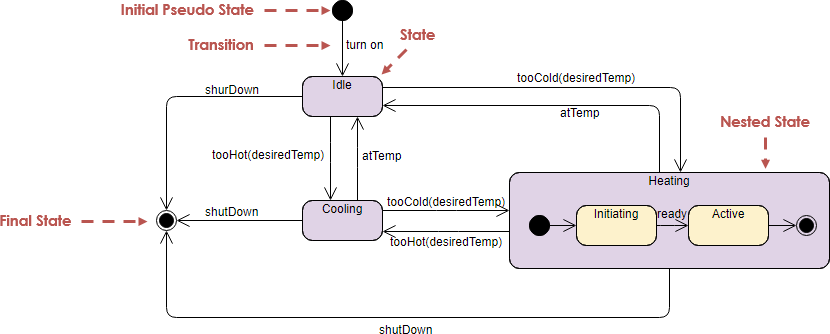
- Nieaktywny: Stan początkowy, w którym system HVAC jest nieaktywny i oczekuje na wejście.
- Chłodzenie: Stan, w którym system HVAC aktywnie chłodzi środowisko.
- Ogrzewanie: Stan zagnieżdżony w stanie „Chłodzenie”, reprezentujący proces ogrzewania.
- Uruchamianie: Stan podstawowy, w którym trwa uruchamianie procesu ogrzewania.
- Aktywny: Stan podstawowy, w którym trwa aktywny proces ogrzewania.
Przejścia i zdarzenia
- Nieaktywny do Chłodzenia: Wyzwolony przez zdarzenie „tooHot(desiredTemp)”.
- Chłodzenie do Nieaktywnego: Wyzwolony przez zdarzenie „atTemp”.
- Chłodzenie do Ogrzewania: Wywołane przez zdarzenie „tooCold(desiredTemp)”.
- Ogrzewanie (przejście z Inicjowania do Aktywnego): Wywołane przez zdarzenie „ready”.
- Ogrzewanie (przejście z Aktywnego do Inicjowania): Wywołane przez zdarzenie „shutDown”.
Działania
- wyłącz: Działanie wyłączenia systemu jest wykonywane podczas przejścia z „Aktywnego” do „Inicjowania” oraz z „Chłodzenia” do „Nieaktywnego”.
- włącz: Działanie włączenia systemu jest wykonywane podczas przejścia z stanu początkowego do „Nieaktywnego”.
Porady i wskazówki dotyczące skutecznego modelowania diagramów maszyn stanów
- Zacznij od prostego: Zacznij od prostego diagramu stanów i stopniowo dodawaj złożoność, gdy będzie to potrzebne.
- Używaj opisowych nazw: Używaj jasnych i opisowych nazw dla stanów, zdarzeń i działań, aby ułatwić zrozumienie.
- Dokumentuj założenia: Dokumentuj wszystkie założenia lub zasady biznesowe, które nie są jawnie przedstawione na diagramie stanów.
- Współpracuj z interesariuszami: Włącz interesariuszy, aby upewnić się, że diagram stanów poprawnie odzwierciedla ich wymagania.
- Używaj stanów zagnieżdżonych: W przypadku złożonych systemów używaj zagnieżdżonych stanów, aby podzielić stany na mniejsze, łatwiejsze do zarządzania części.
- Przeglądaj i doskonal: Regularnie przeglądaj i doskonalaj swój diagram stanów, aby upewnić się, że poprawnie odzwierciedla zachowanie systemu.
Wnioski
Diagramy maszyn stanów to potężne narzędzie do modelowania dynamicznego zachowania systemów w odpowiedzi na zdarzenia. Korzystając z Visual Paradigm, możesz skutecznie tworzyć i zarządzać diagramami maszyn stanów, co pozwala na projektowanie i analizę złożonych systemów z precyzją i jasnością. Niniejszy przewodnik obejmuje kluczowe koncepcje, krok po kroku instrukcje oraz praktyczne przykłady diagramów maszyn stanów, pomagając Ci opanować tę istotną technikę modelowania. Zrozumienie tych koncepcji i wykorzystanie dostępnych narzędzi w Visual Paradigm pozwala na tworzenie efektywnych i skutecznych diagramów stanów spełniających wymagania Twojego systemu.
Zródła
- Visual Paradigm – Przewodnik po diagramach maszyn stanów
- Visual Paradigm – Tworzenie diagramów stanów
- Visual Paradigm – Poradnik po diagramach stanów
Ten kompleksowy przewodnik zawiera przegląd tworzenia i interpretowania diagramów maszyn stanów w Visual Paradigm, wraz z kluczowymi koncepcjami, praktycznymi przykładami oraz poradami i wskazówkami, które pomogą Ci skutecznie modelować zachowanie Twoich systemów. Zrozumienie tych koncepcji i wykorzystanie dostępnych narzędzi pozwala na tworzenie efektywnych i skutecznych diagramów stanów spełniających wymagania Twojego systemu.