Popyt na angażujące treści cyfrowe wzrósł, szczególnie w edukacji, marketingu i narracji. Visual Paradigm Online, kompletny zestaw narzędzi produktywności, oferuje narzędzia takie jak AniFuzion do tworzenia animacji 2D i 3D oraz Fliplify do projektowania interaktywnych flipbooków. Poprzez zintegrowanie tych narzędzi użytkownicy mogą tworzyć animowane flipbooki i organizować je na wirtualnej półce, zwiększając jednocześnie kreatywność i funkcjonalność. Niniejszy dokument zawiera szczegółowy przewodnik, jak osiągnąć tę integrację, podkreślając jej korzyści i uwzględniając dostępność dla użytkowników.

Informacje o AniFuzion i Fliplify
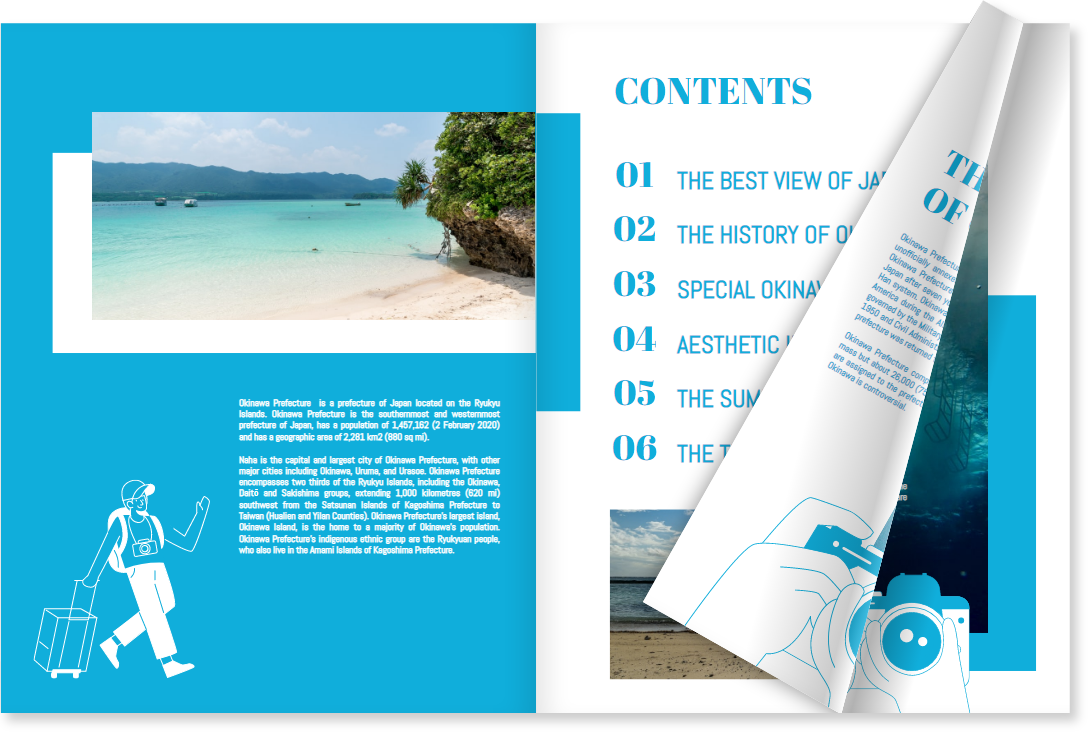
AniFuzion to zróżnicowany narzedzie do animacji w Visual Paradigm Online, przeznaczony dla użytkowników do tworzenia profesjonalnych animacji 2D i 3D bez potrzeby posiadania zaawansowanej wiedzy projektowej. Oferta obejmuje rodziny postaci, dynamiczne dostosowanie akcji, przekształcanie tekstu na mowę, automatyczne synchronizowanie ust, efekty kształtu, sceny i elementy, a także wiele innych, jak opisano w Sztuka animacji z Fliplify: Eksploruj, twórz i dziel się – AniFuzion. Z drugiej strony, Fliplify to narzędzie do tworzenia flipbooków, które przekształca dokumenty statyczne (np. PDF, PowerPoint) w interaktywne publikacje cyfrowe, oferując funkcje takie jak animowanie tekstu i obiektów, wirtualne półki, optymalizację SEO, tryb nocny, tryby czytania i możliwości wyszukiwania, jak wspomniano w Twórca flipbooków online – Fliplify.
Zintegrowanie tych narzędzi pozwala użytkownikom tworzyć dynamiczne, animowane flipbooki, wykorzystując możliwości animacji AniFuzion i funkcje publikacji oraz organizacji Fliplify. Badania wskazują, że ta kombinacja zwiększa zaangażowanie, co czyni ją idealną dla materiałów edukacyjnych, broszur marketingowych i treści narracyjnych.
Dlaczego zintegrować AniFuzion i Fliplify?
Dowody wskazują na korzyści z zintegrowania AniFuzion i Fliplify z kilku powodów:
- Zwiększone zaangażowanie: Dodawanie animacji do flipbooków sprawia, że treści stają się bardziej dynamiczne, przyciągając uwagę odbiorców, jak wspomniano w Wyświetl swój flipbook dzięki AniFuzion – Fliplify.
- Dostępność dla użytkowników: Intuicyjny interfejs AniFuzion i gotowe szablony, połączone z prostotą użytkowania Fliplify, sprawiają, że proces jest dostępny dla użytkowników bez zaawansowanych umiejętności animacji.
- Bezproblemowy przepływ pracy: Oba narzędzia są częścią Visual Paradigm Online, zapewniając płynny przejście między tworzeniem animacji a projektowaniem flipbooków, jak podkreślono w Przekształć swoje publikacje cyfrowe za pomocą Fliplify od Visual Paradigm.
- Organizacja i zarządzanie: Funkcja wirtualnej półki Fliplify pozwala użytkownikom organizować wiele flipbooków, zwiększając ich przejrzystość i prezentację, jak wspomniano w Ostateczny przewodnik po półce platformy Visual Paradigm Online – Fliplify.
Wygląda na to, że ta integracja nie tylko oszczędza czas, ale także podnosi jakość publikacji cyfrowych, sprawiając, że są bardziej interaktywne i profesjonalne.
Przewodnik krok po kroku dotyczący integracji
Krok 1: Tworzenie animacji za pomocą AniFuzion
AniFuzion pozwala użytkownikom na tworzenie wspaniałych animacji 2D i 3D z łatwością. Oto jak:
Zarejestruj się lub zaloguj się:
Użyj Visual Paradigm Online pod adresem Visual Paradigm Online i zaloguj się lub zarejestruj się, aby otrzymać darmowe konto.
Przejdź do AniFuzion:
Wybierz AniFuzion spośród zestawu narzędzi. Jest on przeznaczony do tworzenia animacji, które można eksportować do użycia w flipbookach.
Wybierz szablon lub zacznij od zera:
Przeglądaj bibliotekę szablonów, która zawiera opcje dla biznesu, edukacji i opowiadania, jak wspomniano w Zastosowania szablonów animacji w rzeczywistych sytuacjach z AniFuzion – Blog Visual Paradigm.
Alternatywnie, rozpocznij od pustego płótna, aby stworzyć niestandardowe projekty.
Dostosuj swoją animację:
Wykorzystaj funkcje takie jak:
Rodziny postaci: Wybierz spośród tysięcy postaci 2D i 3D, jak wspomniano w Opanowanie AniFuzion: Kompletny przewodnik tworzenia profesjonalnych animacji – Blog Visual Paradigm.
Dostosowanie dynamicznych akcji: Dostosuj ruchy postaci i zamieniaj ruchy między postaciami, aby zapewnić spójność.
Tekst do mowy i automatyczne synchronizowanie ustawień ust: Dodaj napisy głosowe z profesjonalną synchronizacją, poprawiając opowiadanie.
Efekty kształtów i sceny oraz przedmioty: Animuj tekst, kształty i obiekty za pomocą wstępnie ustawionych ustawień, a także integruj gotowe sceny i przedmioty.
Eksportuj animację:
Eksportuj swoją animację jako plik wideo (np. MP4), zapewniając zgodność z Fliplify. Obsługa tego jest możliwa dzięki opcjom eksportu AniFuzion, jak wynika z Odkrywanie AniFuzion: Najlepszy narzędzie animacji dla początkujących i profesjonalistów – Go Presenter.
Krok 2: Tworzenie flipbooka za pomocą Fliplify
Fliplify przekształca dokumenty statyczne w interaktywne flipbooki gotowe do integracji animacji:
Dostęp do Fliplify:
W Visual Paradigm Online przejdź do Fliplify.
Rozpocznij nowy flipbook:
Wybierz, aby rozpocząć od pustego płótna lub zaimportować istniejące dokumenty (np. PDF, PowerPoint) do konwersji, jak wspomniano wTwórca flipbooków online – Fliplify.
Projektuj swój flipbook:
Dodaj strony, tekst, obrazy i inne elementy. Dostosuj motywy, tła i układ do swojego marki lub tematu treści.
Przygotuj się do integracji wideo:
Upewnij się, że projekt flipbooka ma miejsce na wideo animacji, biorąc pod uwagę układ strony i doświadczenie czytelnika.
Krok 3: Zintegruj animacje AniFuzion z flipbookami Fliplify
Kluczem do tworzenia wspaniałych animowanych flipbooków jest dodanie Twoich wideo AniFuzion do Fliplify. Oto jak, opierając się na podobnych narzędziach do flipbooków i wyprowadzonych funkcjonalnościach:
Dostęp do funkcji wstawiania wideo:
Otwórz swój projekt flipbooka w Fliplify.
Znajdź opcję „Wideo” lub „Multimedia” w pasku narzędzi lub menu. Na podstawieJak osadzić wideo z YouTube w flipbooku? – Blog Visual Paradigm, Fliplify prawdopodobnie ma podobną funkcję.
Dodaj wideo AniFuzion:
Wybierz „Wideo lokalne” lub „Prześlij wideo” (przyjmując, że Fliplify obsługuje przesyłanie wideo lokalnego, jak podobne narzędzia takie jak FlipHTML5, zgodnie zDodawanie elementów wideo – FlipHTML5).
Prześlij plik MP4 wyeksportowany z AniFuzion.
Umieść wideo na wybranej stronie i dostosuj ustawienia, takie jak:
Tryb odtwarzania: Wybierz „Wbudowany” dla bezproblemowej integracji lub „Zamknięty” dla osobnego odtwarzacza.
Automatyczne odtwarzanie: Włącz, jeśli chcesz, aby wideo odtwarzało się automatycznie po otwarciu strony.
Kontrolki: Zdecyduj, czy pokazywać kontrolki wideo (odtwarzanie, pauza itp.) czytelnikowi.
Podgląd i test:
Wykorzystaj funkcję podglądu Fliplify, aby upewnić się, że wideo poprawnie się odtwarza i poprawia doświadczenie czytelnika.
Krok 4: Opublikuj flipbook
Gdy Twój flipbook będzie gotowy z zintegrowanymi animacjami, opublikuj go, aby można go było udostępniać:
Opublikuj swój flipbook:
W Fliplify przejdź do opcji „Opublikuj” lub „Udostępnij”.
Wybierz preferowaną metodę:
Link URL: Wygeneruj udostępnialny link do swojego flipbooku.
Media społecznościowe: Udostępnij bezpośrednio na platformach takich jak LinkedIn, Twitter lub Facebook.
Osadź: Pobierz kod osadzenia, aby dodać flipbook do swojej strony internetowej.
Samodzielne hostowanie: Hostuj samodzielnie na swojej domenie pod kątem bezpieczeństwa i marki, jak wspomniano w Przekształć swoje publikowanie cyfrowe za pomocą Fliplify od Visual Paradigm.
Dostosuj ustawienia publikowania:
Ustaw opcje takie jak:
Optymalizacja SEO: Dodaj słowa kluczowe i opisy, aby ułatwić znalezienie treści.
Tryb nocny: Włącz, aby czytać wygodnie w warunkach słabego oświetlenia.
Tryb czytania: Wybierz między widokiem jednej strony lub dwustronicowym.
Krok 5: Zorganizuj flipbooki na wirtualnej półce
Funkcja wirtualnej półki Fliplify pozwala zarządzać i wyświetlać wiele flipbooków. Oto jak:
Dostęp do wirtualnej półki:
W Fliplify przejdź do sekcji „Półka” lub „Biblioteka”, jak wspomniano wOstateczny przewodnik po półce platformy Visual Paradigm Online – Fliplify.
Dodaj swój opublikowany flipbook:
Wybierz flipbook, który właśnie opublikowałeś, i dodaj go do swojej półki.
Dostosuj półkę:
Wybierz motyw lub styl pasujący do Twojej marki, z dostosowalnymi opcjami układu i projektu.
Dodaj opisy, tagi lub kategorie do każdego flipbooku, aby ułatwić nawigację.
Przestaw flipbooki, jeśli to konieczne, dla lepszej organizacji.
Udostępnij półkę:
Wygeneruj link do udostępnienia półki lub osadź ją na swojej stronie internetowej.
Zachowaj prywatność, jeśli to konieczne, z opcjami kontroli dostępu.
Zalety i wyróżniające cechy
Ta integracja wyróżnia się z kilku powodów:
- Płynny przepływ pracy: Oba narzędzia są częścią Visual Paradigm Online, zapewniając płynny przepływ między tworzeniem animacji a flipbooków, jak wspomniano wWyświetl swój flipbook w sposób wyróżniający się dzięki AniFuzion – Fliplify.
- Zwiększona zaangażowanie: Animacje sprawiają, że flipbooki stają się bardziej dynamiczne, zwiększając zaangażowanie czytelników, jak zauważono w Sztuka animacji z Fliplify: Eksploruj, twórz i dziel się – AniFuzion.
- Rozwiązanie wszystko w jednym: Visual Paradigm Online integruje narzędzia takie jak formularze, schematy, wykresy i wiele więcej, umożliwiając ulepszenie flipbooków o dodatkowe elementy interaktywne, jak wspomniano w Twórca flipbooków online – Fliplify.
- Funkcje profesjonalne: Funkcje takie jak SEO, tryb nocny i wyszukiwalność, połączone z animacją, sprawiają, że flipbooki są bardziej dostępne i przyjazne dla użytkownika.
- Nieoczekiwana korzyść: Możliwość samodzielnej hostowania flipbooków na swojej domenie, zapewniająca bezpieczeństwo i branding, jest rzadka wśród takich narzędzi i zwiększa kontrolę nad dystrybucją, jak zauważono w Przekształć swoje publikowanie cyfrowe za pomocą Fliplify od Visual Paradigm.
Tabele dla jasności
Aby uporządkować informacje, rozważ poniższe tabele podsumowujące kluczowe kroki i funkcje:
| Krok | Działanie | Używane narzędzie |
|---|---|---|
| Utwórz animację | Projektuj animację 2D/3D, eksportuj jako wideo MP4 | AniFuzion |
| Utwórz flipbook | Rozpocznij nowy projekt, zaprojektuj strony, zaimportuj dokumenty, jeśli to konieczne | Fliplify |
| Dodaj wideo do flipbooku | Prześlij lokalne wideo, umieść na stronie, dostosuj ustawienia odtwarzania | Fliplify |
| Opublikuj książkę flipbook | Wybierz metodę udostępniania (link, osadzanie, samodzielne hostowanie), ustaw opcje SEO i czytania | Fliplify |
| Układaj na półce | Dodaj do wirtualnej półki, dostosuj motyw, dodaj tagi, udostępnij lub zachowaj prywatnie | Fliplify |
Lista funkcji
| Funkcja | Opis | Zysk |
|---|---|---|
| Dostosowanie animacji | Dostosowanie dynamicznych akcji, wymiana postaci, tekst do mowy, automatyczne synchronizowanie ust | Zwiększa zaangażowanie, animacje profesjonalnej jakości |
| Wirtualna półka | Układaj i wyświetlaj wiele flipbooków z dostosowalnymi motywami i stylami | Ułatwia zarządzanie, poprawia prezentację |
| Optymalizacja SEO | Dodaj słowa kluczowe i opisy dla lepszej wykrywalności | Zwiększa zasięg i wpływ |
| Tryb nocny i tryby czytania | Komfortowe czytanie w słabym oświetleniu, dostosowalne opcje wyświetlania | Poprawia doświadczenie użytkownika, dostępność |
| Samodzielne hostowanie | Hostuj flipbooki na swojej domenie dla bezpieczeństwa i marki | Oferuje kontrolę, poprawia branding |
Te tabele zapewniają uporządkowany przegląd, ułatwiając zrozumienie dla użytkowników realizujących ten przepływ pracy.
Wnioski
Poprzez zintegrowanie AniFuzion i Fliplify w Visual Paradigm Online użytkownicy mogą tworzyć wspaniałe animowane flipbooki, publikować je do udostępniania i organizować je na wirtualnej półce dla łatwego zarządzania. Ten proces jest dostępny, wykorzystując przyjazne interfejsy i profesjonalne funkcje zestawu, co czyni go idealnym do tworzenia angażującego treści cyfrowych.
Zasób Visual Paradigm Online
- Wyświetl swój flipbook w sposób wyróżniający się dzięki AniFuzion – Fliplify
- Sztuka animacji z Fliplify: Eksploruj, twórz i dziel się – AniFuzion
- Twórca flipbooków online – Fliplify
- Jak osadzić wideo z YouTube w flipbooku? – Blog Visual Paradigm
- Przekształć swoje publikowanie cyfrowe za pomocą Fliplify od Visual Paradigm
- Ostateczny przewodnik po bibliotece platformy online Visual Paradigm – Fliplify
- Opanowanie AniFuzion: Kompletny przewodnik tworzenia profesjonalnych animacji – Blog Visual Paradigm
- Odkrywanie AniFuzion: Ostateczny narzędzie do animacji dla początkujących i profesjonalistów – Go Presenter
- Dodaj elementy wideo – FlipHTML5
- Jak wstawić lokalne wideo, wideo z YouTube i wideo z Vimeo do flipbooku – Centrum pomocy FlipBuilder
- Zastosowania praktyczne szablonów animacji z AniFuzion – Blog Visual Paradigm