はじめに
状態図は、状態機械や状態チャートとも呼ばれるもので、ソフトウェア工学およびシステム設計において不可欠なツールです。これらは、オブジェクトやシステムの状態、およびイベントに応じた状態間の遷移を視覚的に表現します。Visual Paradigmは、状態図の作成と管理をサポートする強力なソフトウェアスイートであり、プロセスをスムーズにするためのさまざまなツールと機能を提供しています。この包括的なガイドでは、Visual Paradigmで状態図を作成・解釈する手順、重要な概念、基本的な要素、ヒントやテクニックについて紹介し、システムの挙動を効果的にモデル化するのに役立ちます。
状態図の主要な概念
状態
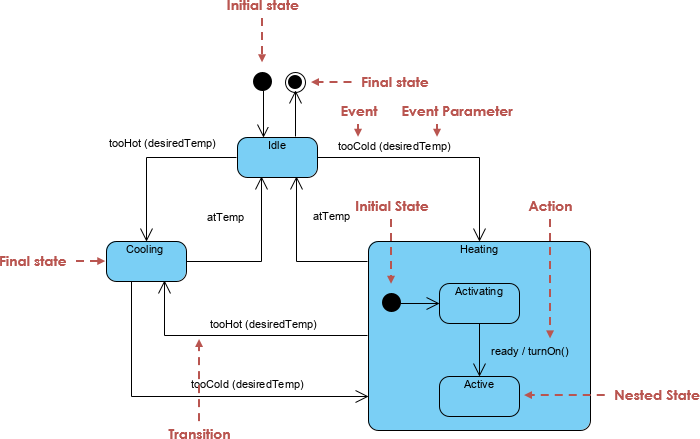
状態は、オブジェクトが存在する条件や状況を表します。状態図では、状態は丸みを帯びた長方形で表現されます。各状態には、入力時の処理(エントリーアクション)、出力時の処理(エグジットアクション)、および状態内での遷移(内部遷移)を持つことができます。これらの処理は、それぞれ状態に入ること、状態から出ること、または状態内での動作時に実行される操作です。
遷移
遷移は、イベントに応じて一つの状態から別の状態への変化を表します。遷移は、状態をつなぐ矢印として表現されます。遷移には、ガード(条件)とアクションが関連付けられることがあります。ガードは遷移が発生するために満たされなければならない条件であり、アクションは遷移中に実行される操作です。
イベント
イベントは、状態間の遷移を引き起こす出来事です。外部のもの(例:ユーザー入力)や内部のもの(例:タイマーの期限切れ)のいずれかです。イベントは、それによって引き起こされる遷移にラベルとして記載されます。
アクション
アクションは、遷移中または状態内で実行される操作です。エントリーアクション(状態に入ることで実行)、エグジットアクション(状態を出ることで実行)、内部アクション(状態内で実行)のいずれかです。アクションにより、システムが異なる状態を経由する際に適切に動作することが保証されます。
初期状態と終了状態
初期状態は、状態図の出発点であり、実心の黒い円で表されます。終了状態は、終点であり、同心円で表されます。これらの状態は、システムの挙動の開始と終了を示します。
Visual Paradigmにおける状態図の基本要素
Visual Paradigmでは、状態図にはいくつかの基本要素が含まれます:状態、遷移、イベント、アクション、初期状態、終了状態です。状態は丸みを帯びた長方形で表され、遷移は状態をつなぐ矢印として表現されます。イベントは、それによって引き起こされる遷移にラベルとして記載され、アクションは遷移中または状態内で実行される操作です。初期状態は実心の黒い円で、終了状態は同心円で表されます。
Visual Paradigmで状態図を作成する手順
1. 新しいプロジェクトの作成
まず、Visual Paradigmを開き、ツールバーからプロジェクト > 新規作成を選択します。プロジェクト名を「私の状態図」などと入力し、空のプロジェクトを作成をクリックします。これにより、新しいプロジェクトが作成され、状態図の作成を開始できます。
2. 新しい状態図の作成
次に、ツールバーから図 > 新規作成を選択します。新しい図ウィンドウで、状態機械図を選択し、次へ図の名前を「ステート図」などと付け、[OK] をクリックしてください。[OK]これにより、新しいステート図のキャンバスが開き、ステートや遷移を追加できるようになります。1.
3. ステートの追加
[ステート]ツールを図のツールバーから選び、図のキャンバスをクリックして新しいステートを作成します。ステートに名前を付け(例:「アイドル」)、[Enter] を押して確認します。必要に応じてこのプロセスを繰り返して、システムに必要なすべてのステートを追加してください。[Enter]確認します。必要に応じてこのプロセスを繰り返して、システムに必要なすべてのステートを追加してください。2.
4. 遷移の定義
[遷移]ツールを図のツールバーから選び、元のステートをクリックします。矢印をドラッグして目的のステートに移動して遷移を作成します。遷移に、その遷移をトリガーするイベント(例:「開始」)をラベルとして付けます。すべてのステート間の遷移を定義するには、このプロセスを繰り返してください。2.
5. 初期ステートと最終ステートの追加
[初期ステート]ツールを図のツールバーから選び、図のキャンバスをクリックして初期ステートを作成します。初期ステートを図内の最初のステートに接続します。同様に、[最終ステート]ツールを図のツールバーから選び、図のキャンバスをクリックして最終ステートを作成します。最終ステートを図内の適切なステートに接続します。2.
6. アクションとガードの定義
遷移を右クリックして[仕様 ポップアップメニューから選択します。遷移のイベント、ガード(条件)、およびアクションを入力してください。必要に応じて他の遷移についても同様のプロセスを繰り返してください。これにより、状態図がシステムの動作を正確に表現していることを確認できます。2.
7. 確認と改善
状態図がシステムの動作を正確に表現しているか確認してください。明確さと正確さを確保するために必要に応じて調整を行ってください。ステークホルダーと協力して、状態図が彼らの要件を満たしていることを確認してください。2.
状態図を作成するためのヒントとテクニック
状態図を作成する際には、シンプルな状態から始め、必要に応じて段階的に複雑さを加えることが重要です。状態、イベント、アクションには説明的な名前を付けることで理解を深めます。状態図に明示的に表現されていない仮定やビジネスルールを記録してください。ステークホルダーと協力して、状態図が彼らの要件を正確に反映していることを確認してください。複雑なシステムの場合は、サブ状態を使用して状態をより小さく、管理しやすい部分に分割してください。3.
状態図の例の解釈
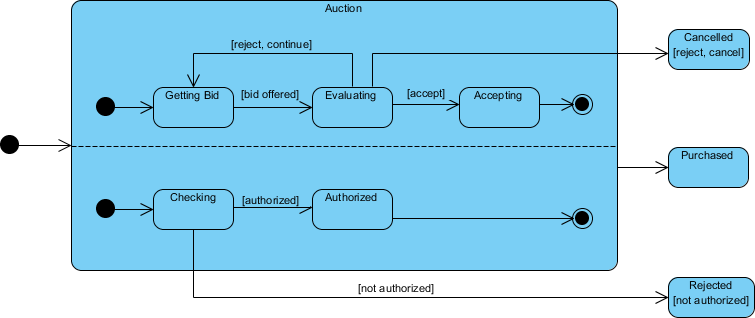
提示された状態図の例を解釈しましょう。この図はオークションシステムの動作をモデル化しています。図には以下の状態が含まれます:入札受付、評価中、承認中、承認確認、承認済み、キャンセル済み、購入済み、却下済み。
入札受付
この状態は、システムが参加者からの入札を受け付けている状態を表します。入札が提出された場合、システムは「評価中」状態に遷移します。入札が却下された場合、システムは「キャンセル済み」状態に遷移します。
評価中
この状態は、システムが受信した入札を評価している状態を表します。入札が承認された場合、システムは「承認中」状態に遷移します。入札が却下された場合、システムは「入札受付」状態に戻り、入札の受付を継続します。
承認中
この状態は、システムが入札を承認している状態を表します。承認が成功した場合、システムは「購入済み」状態に遷移します。
承認確認
この状態は、システムが入札の承認状態を確認している状態を表します。入札が承認された場合、システムは「承認済み」状態に遷移します。承認されなかった場合、システムは「却下済み」状態に遷移します。
承認済み
この状態は、承認された入札を持つシステムを表します。承認が成功した場合、システムは「購入済み」状態に遷移します。
キャンセル済み
この状態は、キャンセルされた入札を持つシステムを表します。この状態からはさらに遷移はありません。
購入済み
この状態は、成功裏に購入された入札を持つシステムを表します。この状態からはさらに遷移はありません。
却下済み
この状態は、却下された入札を持つシステムを表します。この状態からはさらに遷移はありません。
遷移とイベント
状態間の遷移は、[入札提案]、[承認]、[却下、継続]、[却下、キャンセル]、[承認済み]、[承認されていない]などのイベントによって引き起こされます。これらのイベントは、システムが一つの状態から別の状態へ移行する条件を表しています。
解釈
この状態図は、入札の受領、評価、承認に関わるさまざまな状態と遷移を捉え、オークションシステムの動作をモデル化しています。システムは「入札受領」状態から開始し、遭遇するイベントや条件に基づいてさまざまな状態へ遷移します。この図は、入札の受領から購入の確定または入札の却下に至るオークションプロセスの流れを効果的に表現しています。43.
結論
Visual Paradigmで状態図を作成し解釈することは、システムの動作をモデル化する上で重要なステップであり、システムの状態や遷移を効果的に理解し、伝えるのに役立ちます。このガイドで示された手順に従い、提供されたヒントや例を活用することで、システム設計プロセスの堅固な基盤となる状態図を効果的に作成できます。
参考文献
さらに詳しい情報やリソースが必要な場合は、以下のリンクをご参照ください:
- 状態機械図とは何か? 4
- 状態機械図の描き方 2
- 状態機械図チュートリアル 3
- オンライン状態機械図ツール 5
- UMLで状態機械図を描く方法 1
- Visual Paradigmにおける状態機械図 6
- 状態機械図の描き方 7
- 状態機械図テンプレート 8
- 状態図に関するすべてのこと 9
この包括的なガイドでは、Visual Paradigmにおける状態図の作成と解釈の概要を紹介し、システムの動作を効果的にモデル化するための主要な概念、ヒント、および例を提供しています。これらの概念を理解し、利用可能なツールを活用することで、システム要件を満たす効率的で効果的な状態図を設計できます。