Le visionneur Web PowerPoint en ligne de Visual Paradigm est un outil polyvalent conçu pour préserver l’intégrité de vos présentations PowerPoint tout en offrant des options flexibles de partage et de sécurité. Ce tutoriel vous guidera à travers les fonctionnalités clés et les fonctionnalités du visionneur Web, en fournissant des exemples pour vous aider à tirer le meilleur parti de cet outil.
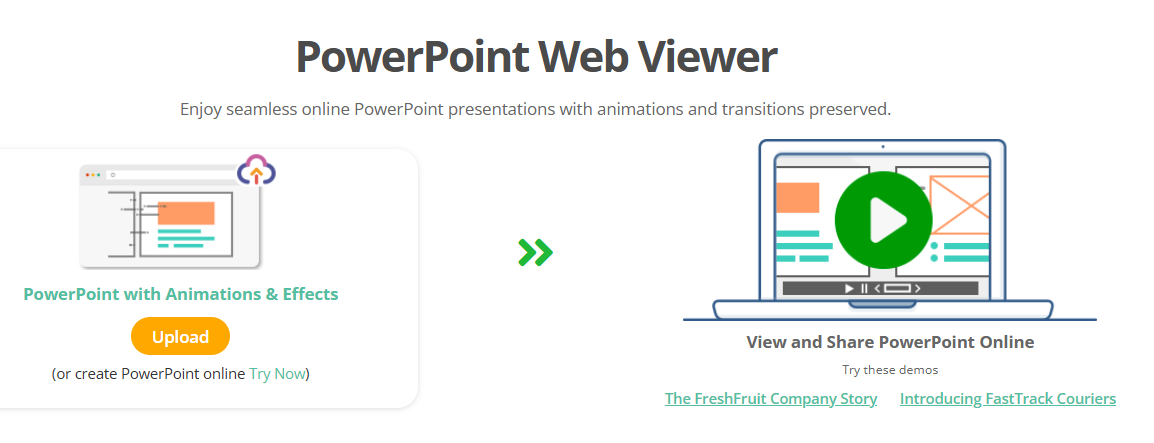
Fonctionnalités principales de la présentation
Préservation des animations et des transitions
Le visionneur Web garantit que toutes les animations et les transitions de diapositives sont fidèlement conservées. Cela signifie que votre présentation aura exactement l’aspect que vous lui avez donné.
Exemple : Si vous avez une diapositive avec une transition d’apparition et du texte qui apparaît en volant depuis la gauche, ces effets seront conservés lors de la visualisation en ligne.
Conservation des polices et des effets
Toutes les polices et les effets visuels utilisés dans votre présentation sont conservés, garantissant que votre message reste clair et visuellement cohérent.
Exemple : Si vous utilisez une police spécifique comme « Calibri » et appliquez un effet d’ombre à votre texte, ces styles seront conservés dans le visionneur en ligne.
Lecture automatique ou lecture manuelle
Les utilisateurs peuvent choisir entre un mode diaporama auto-déclenché ou un contrôle manuel du déroulement de la présentation.
Exemple : Pour une présentation en kiosque, vous pouvez la configurer en lecture automatique. Pour un cadre de classe, vous pouvez préférer le contrôle manuel afin de discuter en détail de chaque diapositive.
Prise en charge des éléments interactifs
Les liens hypertexte, les vidéos intégrées et les animations sont entièrement pris en charge, ce qui renforce l’interactivité et l’engagement.
Exemple : Si vous avez une diapositive avec un lien hypertexte vers un site web et une vidéo YouTube intégrée, les deux fonctionneront comme prévu dans le visionneur en ligne.
Accessibilité et compatibilité
Visualisation basée sur le web
Les présentations peuvent être visualisées directement dans tout navigateur web majeur sans nécessiter de logiciels supplémentaires ou de téléchargements.
Exemple : Vous pouvez partager un lien de présentation avec votre équipe, et ils pourront la visualiser dans leur navigateur préféré, comme Chrome, Firefox ou Safari.
Compatibilité multi-appareils
Le visionneur fonctionne sans faille sur les smartphones et tablettes, y compris les appareils iPhone, iPad et Android, permettant un accès en déplacement.
Exemple : Vous pouvez consulter votre présentation sur votre iPad avant une réunion ou la partager avec des collègues en déplacement.
Conversion et chargement rapides
La conversion de PowerPoint au format visionneur Web est plus rapide que celle de nombreux autres outils, offrant un accès rapide aux présentations.
Exemple : Téléchargez votre fichier PowerPoint sur Visual Paradigm Online, et il sera converti et prêt à être visualisé en quelques secondes.
Partage et distribution
Plusieurs options de partage
Les présentations peuvent être partagées via des liens directs, par courriel ou via des plateformes de réseaux sociaux populaires telles que Facebook, Twitter, LinkedIn, Reddit et WeChat.
Exemple : Partagez votre présentation sur LinkedIn pour montrer votre travail à vos contacts professionnels ou envoyez le lien par courriel à votre équipe pour examen.
Code d’intégration pour les sites web
Les utilisateurs peuvent intégrer des présentations sur des pages web à l’aide d’un code d’intégration, facilitant ainsi leur incorporation dans des sites web ou des blogs.
Exemple : Intégrez votre présentation sur le blog de votre entreprise pour fournir un contexte supplémentaire ou partager des informations avec votre public.
Partage par code QR
Les codes QR peuvent être générés pour un accès facile sur les appareils intelligents, simplifiant ainsi la diffusion à l’audience lors d’événements en direct ou de réunions.
Exemple : Générez un code QR pour votre présentation et affichez-le au stand d’une conférence, permettant aux participants de le scanner et de visualiser vos diapositives sur leurs téléphones.
Personnalisation de la marque
L’interface de visualisation permet des personnalisations telles que l’ajout d’un logo de marque cliquable et le réglage de sa position à des fins de branding.
Exemple : Ajoutez le logo de votre entreprise à l’interface de visualisation et placez-le dans le coin supérieur gauche pour maintenir la cohérence de la marque.
Sécurité et confidentialité
Protection par mot de passe
Les présentations peuvent être protégées par mot de passe pour limiter l’accès uniquement aux spectateurs autorisés, garantissant ainsi la confidentialité et le contrôle sur les contenus sensibles.
Exemple : Définissez un mot de passe pour votre présentation afin de garantir que seules vos équipes ou clients possédant le mot de passe peuvent la visualiser.
Outils d’annotation et de présentateur
Notes et commentaires
Les présentateurs peuvent ajouter des notes personnelles, des commentaires ou des références aux diapositives, ce qui aide à présenter des contenus avec des points de discussion précis ou à transformer les diapositives en outils d’apprentissage personnalisés.
Exemple : Ajoutez des notes pour le conférencier à chaque diapositive pour vous rappeler des points clés à aborder pendant la présentation.
Annotations
Les utilisateurs peuvent mettre en évidence ou souligner les informations essentielles sur les diapositives pour renforcer l’impact sur le public.
Exemple :Utilisez l’outil d’annotation pour mettre en évidence les points de données importants ou les enseignements clés sur vos diapositives.
Avantages supplémentaires
Accès basé sur le cloud
Étant basé sur le cloud, le visualiseur permet aux utilisateurs d’accéder et de mettre à jour les présentations depuis tout appareil connecté à Internet à tout moment.
Exemple :Apportez des modifications de dernière minute à votre présentation depuis votre ordinateur portable à la maison, et les mises à jour seront instantanément reflétées dans le visualiseur en ligne.
Mises à jour et révisions faciles
Les modifications apportées aux présentations sont instantanément reflétées dans le visualiseur en ligne, garantissant que le public voit toujours la dernière version.
Exemple :Mettez à jour votre présentation avec de nouvelles données, et les modifications seront immédiatement disponibles pour toute personne disposant du lien de visualisation.
Forfaits économiques
Visual Paradigm propose à la fois des forfaits gratuits et payants, adaptés aux utilisateurs individuels et aux organisations ayant des besoins budgétaires différents.
Exemple :Choisissez le forfait gratuit pour un usage personnel ou passez à un forfait payant pour bénéficier de fonctionnalités supplémentaires et d’un support pour votre équipe.
Conclusion
Visual Paradigm Online PowerPoint Web Viewer est un outil puissant, polyvalent et sécurisé qui préserve la fidélité complète des présentations PowerPoint tout en offrant des options flexibles de visualisation, de partage et de personnalisation. Que vous soyez professionnel, enseignant ou créatif, cet outil peut améliorer vos présentations et les rendre plus accessibles à votre public.
Pour plus d’informations, visitez le site web de Visual Paradigm Online PowerPoint Web Viewer site web.
Voici quelques références qui vous aideront à en savoir plus sur l’utilisation du Visual Paradigm Online PowerPoint Web Viewer :
Comment visualiser PowerPoint en ligne dans un navigateur web
Cet article de blogarticle de blogoffre un guide étape par étape sur la manière de visualiser et de modifier des présentations PowerPoint à l’aide du Visual Paradigm Online PowerPoint Viewer. Il couvre les avantages de l’utilisation de cet outil ainsi que les différentes options de partage disponibles.
Guide détaillé sur la visualisation de PowerPoint en ligne
Un autrearticle de blogoffre une analyse approfondie des fonctionnalités du Visual Paradigm Online PowerPoint Viewer, notamment la manière de préserver les animations, les transitions, les polices et les effets, ainsi que la manière de partager vos présentations sur les réseaux sociaux ou de les intégrer sur des pages web.
Centre d’apprentissage en ligne Visual Paradigm
Le Centre d’apprentissage propose une variété de guides vidéo, tutoriels et articles pratiques qui peuvent vous aider à commencer à utiliser le Visual Paradigm Online PowerPoint Web Viewer. Il couvre des sujets tels que la conversion de PowerPoint en livre animé, l’intégration de diaporamas, et bien plus encore.
Ces ressources devraient vous aider à mieux comprendre comment utiliser efficacement le Visual Paradigm Online PowerPoint Web Viewer.