La demande de contenu numérique captivant a augmenté, notamment dans l’éducation, le marketing et le récit. Visual Paradigm Online, une suite de productivité tout-en-un, propose des outils comme AniFuzion pour créer des animations 2D et 3D, et Fliplify pour concevoir des flipbooks interactifs. En intégrant ces outils, les utilisateurs peuvent créer des flipbooks animés et les organiser dans une étagère virtuelle, améliorant à la fois la créativité et la fonctionnalité. Ce document fournit un guide détaillé sur la manière d’atteindre cette intégration, en mettant en évidence ses avantages et en abordant l’accessibilité des utilisateurs.

Contexte sur AniFuzion et Fliplify
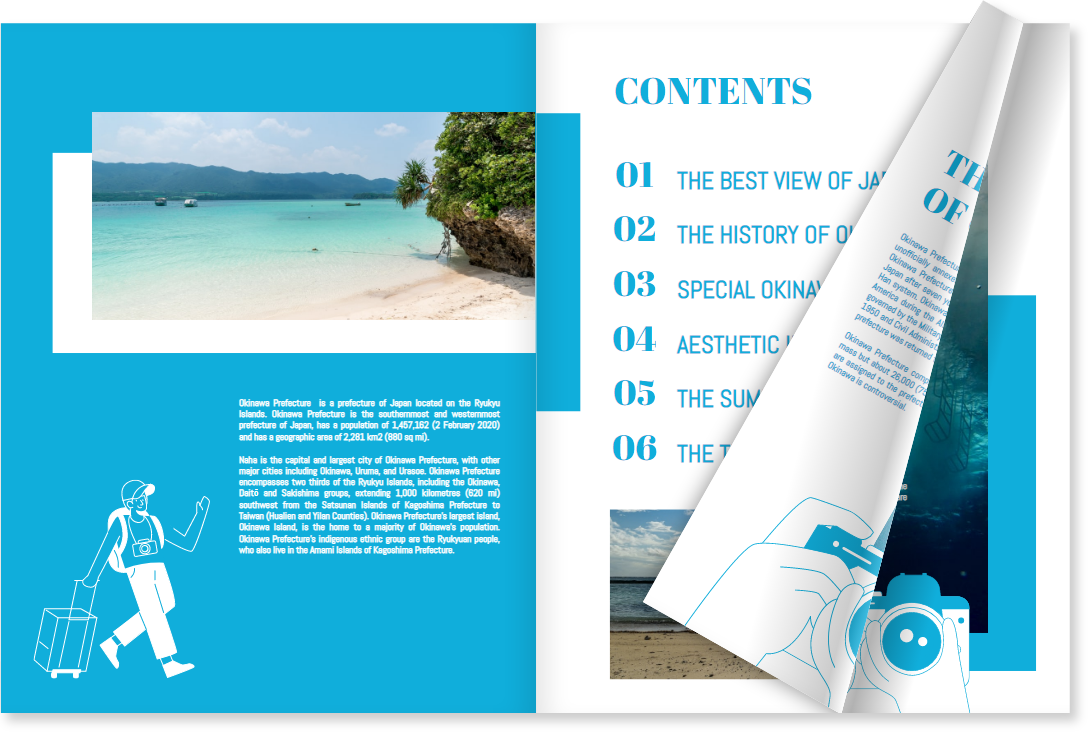
AniFuzion est un outil polyvalent d’animation au sein de Visual Paradigm Online, conçu pour permettre aux utilisateurs de créer des animations 2D et 3D de qualité professionnelle sans expérience de design approfondie. Il propose des familles de personnages, une personnalisation dynamique des actions, la synthèse vocale, le lip-sync automatique, des effets de forme, des scènes et des accessoires, et bien d’autres fonctionnalités, comme indiqué dans L’art de l’animation avec Fliplify : Explorez, créez et partagez – AniFuzion. Fliplify, en revanche, est un outil de création de flipbooks qui transforme les documents statiques (par exemple, les PDFs, les présentations PowerPoint) en publications numériques interactives, offrant des fonctionnalités telles que l’animation du texte et des objets, des étagères virtuelles, l’optimisation SEO, le mode nuit, les modes de lecture et la recherche, comme indiqué dans Créateur de flipbooks en ligne – Fliplify.
L’intégration de ces outils permet aux utilisateurs de créer des flipbooks dynamiques et animés, en tirant parti des capacités d’animation d’AniFuzion et des fonctionnalités de publication et d’organisation de Fliplify. Des recherches suggèrent que cette combinaison améliore l’engagement, la rendant idéale pour les supports éducatifs, les brochures marketing et le contenu narratif.
Pourquoi intégrer AniFuzion et Fliplify ?
Les preuves penchent en faveur de l’intégration d’AniFuzion et de Fliplify pour plusieurs raisons :
- Engagement renforcé: Ajouter des animations aux flipbooks rend le contenu plus dynamique, attirant l’attention du public, comme mentionné dans Faites ressortir votre flipbook avec AniFuzion – Fliplify.
- Accessibilité pour l’utilisateur: L’interface intuitive d’AniFuzion et les modèles prêts à l’emploi, combinés à la facilité d’utilisation de Fliplify, rendent le processus accessible aux utilisateurs n’ayant pas de compétences avancées en animation.
- Flux de travail fluide: Ces deux outils font partie de Visual Paradigm Online, assurant une transition fluide entre la création d’animations et la conception de flipbooks, comme souligné dans Transformez votre édition numérique avec Fliplify par Visual Paradigm.
- Organisation et gestion: La fonction étagère virtuelle de Fliplify permet aux utilisateurs d’organiser plusieurs flipbooks, améliorant leur gestion et leur présentation, comme indiqué dans Le guide ultime de l’étagère de la plateforme Visual Paradigm Online – Fliplify.
Il est probable que cette intégration ne seulement économise du temps, mais aussi améliore la qualité des publications numériques, les rendant plus interactives et professionnelles.
Guide étape par étape pour l’intégration
Étape 1 : Créer des animations avec AniFuzion
AniFuzion permet aux utilisateurs de créer facilement des animations 2D et 3D impressionnantes. Voici comment :
Inscrivez-vous ou connectez-vous:
Accédez à Visual Paradigm Online à Visual Paradigm Online et connectez-vous ou inscrivez-vous pour un compte gratuit.
Accédez à AniFuzion:
Sélectionnez AniFuzion parmi la suite d’outils. Il est conçu pour créer des animations pouvant être exportées pour une utilisation dans des albums de dessins animés.
Choisissez un modèle ou commencez à partir de zéro:
Parcourez la bibliothèque de modèles, qui inclut des options pour les affaires, l’éducation et le récit, comme mentionné dans Applications réelles des modèles d’animation avec AniFuzion – Blog Visual Paradigm.
Sinon, commencez avec une toile vierge pour des designs personnalisés.
Personnalisez votre animation:
Utilisez des fonctionnalités telles que :
Familles de personnages: Choisissez parmi des milliers de personnages 2D et 3D, comme indiqué dans Maîtrise d’AniFuzion : Un guide complet pour créer des animations professionnelles – Blog Visual Paradigm.
Personnalisation dynamique des actions: Personnalisez les mouvements des personnages et échangez les animations entre eux pour assurer une cohérence.
Texte à parole et synchronisation labiale automatique: Ajoutez des voix off avec une synchronisation professionnelle, améliorant le récit.
Effets de formes et scènes & accessoires: Animatez le texte, les formes et les objets avec des préréglages préétablis, et intégrez des scènes et accessoires prêts à l’emploi.
Exportez l’animation:
Exportez votre animation sous forme de fichier vidéo (par exemple, MP4), en garantissant la compatibilité avec Fliplify. Cela est pris en charge par les options d’exportation d’AniFuzion, comme indiqué dans Découvrez AniFuzion : l’outil ultime d’animation pour les débutants et les professionnels – Go Presenter.
Étape 2 : Créez un livre animé avec Fliplify
Fliplify transforme les documents statiques en livres animés interactifs, prêts à intégrer des animations :
Accédez à Fliplify:
Dans Visual Paradigm Online, accédez à Fliplify.
Commencez un nouveau livre animé:
Choisissez de commencer à partir d’une toile vierge ou d’importer des documents existants (par exemple, PDF, PowerPoint) pour conversion, comme mentionné dans Créateur de livres animés en ligne – Fliplify.
Concevez votre livre animé:
Ajoutez des pages, du texte, des images et d’autres éléments. Personnalisez les thèmes, arrière-plans et mises en page pour correspondre à votre identité ou à votre thème de contenu.
Préparez-vous à l’intégration vidéo:
Assurez-vous que votre conception de livre animé laisse de la place pour la vidéo d’animation, en tenant compte de la mise en page et de l’expérience de lecture.
Étape 3 : Intégrez les animations AniFuzion aux livres animés Fliplify
La clé pour créer des livres animés impressionnants est d’ajouter vos vidéos AniFuzion à Fliplify. Voici comment, basé sur des outils similaires de livres animés et sur une fonctionnalité supposée :
Accédez à la fonction d’insertion vidéo:
Ouvrez votre projet de livre animé dans Fliplify.
Recherchez une option « Vidéo » ou « Multimédia » dans la barre d’outils ou le menu. Selon Comment intégrer une vidéo YouTube à un livre animé ? – Blog Visual Paradigm, Fliplify possède probablement une fonctionnalité similaire.
Ajoutez la vidéo AniFuzion:
Sélectionnez « Vidéo locale » ou « Télécharger une vidéo » (en supposant que Fliplify supporte les téléchargements de vidéos locales, comme le font des outils similaires comme FlipHTML5, selon Ajouter des éléments vidéo – FlipHTML5).
Téléchargez le fichier MP4 exporté depuis AniFuzion.
Placez la vidéo sur la page souhaitée et ajustez les paramètres tels que :
Mode de lecture: Choisissez « En ligne » pour une intégration transparente ou « Fenêtre pop-up » pour un lecteur indépendant.
Lecture automatique: Activez-le si vous souhaitez que la vidéo se lance automatiquement lorsque la page est ouverte.
Contrôles: Décidez si vous souhaitez afficher les contrôles vidéo (lecture, pause, etc.) au lecteur.
Aperçu et test:
Utilisez la fonction d’aperçu de Fliplify pour vous assurer que la vidéo se joue correctement et améliore l’expérience de lecture.
Étape 4 : Publiez le livre interactif
Une fois que votre livre interactif est terminé avec les animations intégrées, publiez-le pour le partager :
Publiez votre livre interactif:
Dans Fliplify, accédez à l’option « Publier » ou « Partager ».
Choisissez votre méthode préférée :
Lien URL: Générez un lien partageable pour votre livre interactif.
Réseaux sociaux: Partagez directement sur des plateformes comme LinkedIn, Twitter ou Facebook.
Intégrer: Obtenez un code d’intégration pour ajouter le livre interactif à votre site web.
Hébergement auto: Hébergez-le vous-même sur votre domaine pour plus de sécurité et de personnalisation, comme indiqué dans Transformez votre édition numérique avec Fliplify par Visual Paradigm.
Personnalisez les paramètres de publication:
Définir des options comme :
Optimisation SEO: Ajoutez des mots-clés et des descriptions pour une meilleure découverte.
Mode nuit: Activez-le pour une lecture confortable dans des conditions de faible luminosité.
Mode lecture: Choisissez entre les vues page unique ou double page.
Étape 5 : Organisez les flipbooks dans une bibliothèque virtuelle
La fonction bibliothèque virtuelle de Fliplify vous permet de gérer et d’afficher plusieurs flipbooks. Voici comment :
Accédez à la bibliothèque virtuelle:
Dans Fliplify, accédez à la section « Bibliothèque » ou « Bibliothèque » mentionnée dansLe guide ultime de la bibliothèque de la plateforme Visual Paradigm Online – Fliplify.
Ajoutez votre flipbook publié:
Sélectionnez le flipbook que vous venez de publier et ajoutez-le à votre bibliothèque.
Personnalisez la bibliothèque:
Choisissez un thème ou un style qui correspond à votre marque, avec des options personnalisables pour la mise en page et le design.
Ajoutez des descriptions, des balises ou des catégories à chaque flipbook pour une navigation facile.
Réorganisez les flipbooks selon vos besoins pour une meilleure organisation.
Partagez la bibliothèque:
Générez un lien partageable pour votre bibliothèque ou intégrez-le sur votre site web.
Gardez-le privé si nécessaire, avec des options de contrôle d’accès.
Avantages et fonctionnalités marquantes
Cette intégration se distingue pour plusieurs raisons :
- Workflow fluide: Les deux outils font partie de Visual Paradigm Online, garantissant une transition fluide entre la création d’animations et celle de flipbooks, comme indiqué dansFaites ressortir votre livre animé avec AniFuzion – Fliplify.
- Engagement renforcé: Les animations rendent les livres animés plus dynamiques, augmentant ainsi l’engagement des lecteurs, comme indiqué dans L’art de l’animation avec Fliplify : Explorez, créez et partagez – AniFuzion.
- Solution tout-en-un: Visual Paradigm Online intègre des outils tels que des formulaires, des diagrammes, des graphiques et bien d’autres, vous permettant d’enrichir vos livres animés d’éléments interactifs supplémentaires, comme mentionné dans Créateur de livres animés en ligne – Fliplify.
- Fonctionnalités professionnelles: Des fonctionnalités telles que le référencement (SEO), le mode nuit et la recherche, combinées à l’animation, rendent les livres animés plus accessibles et plus conviviaux.
- Avantage inattendu: La possibilité d’héberger vous-même vos livres animés sur votre domaine, offrant sécurité et personnalisation de marque, est rare pour ce type d’outil et renforce le contrôle de la distribution, comme indiqué dans Transformez votre édition numérique avec Fliplify par Visual Paradigm.
Tableaux pour plus de clarté
Pour organiser les informations, considérez les tableaux suivants résumant les étapes et fonctionnalités clés :
| Étape | Action | Outil utilisé |
|---|---|---|
| Créer une animation | Concevoir une animation 2D/3D, exporter en vidéo MP4 | AniFuzion |
| Créer un livre animé | Démarrer un nouveau projet, concevoir les pages, importer des documents si nécessaire | Fliplify |
| Ajouter une vidéo au livre animé | Télécharger une vidéo locale, positionner sur la page, ajuster les paramètres de lecture | Fliplify |
| Publier le livre animé | Choisissez la méthode de partage (lien, intégration, auto-hébergement), définissez les options SEO et de lecture | Fliplify |
| Organiser dans une bibliothèque | Ajouter à la bibliothèque virtuelle, personnaliser le thème, ajouter des balises, partager ou conserver en privé | Fliplify |
Liste des fonctionnalités
| Fonctionnalité | Description | Avantage |
|---|---|---|
| Personnalisation des animations | Personnalisation des actions dynamiques, changement de personnages, synthèse vocale, labialisation automatique | Améliore l’engagement, animations de qualité professionnelle |
| Bibliothèque virtuelle | Organiser et afficher plusieurs livres animés avec des thèmes et styles personnalisables | Améliore la gestion, améliore la présentation |
| Optimisation SEO | Ajouter des mots-clés et des descriptions pour une meilleure découverte | Augmente la portée et l’impact |
| Mode nuit et modes de lecture | Lecture confortable dans une faible luminosité, options de visualisation personnalisables | Améliore l’expérience utilisateur, accessibilité |
| Auto-hébergement | Héberger les livres animés sur votre domaine pour plus de sécurité et de marque | Offre un contrôle, renforce la marque |
Ces tableaux offrent un aperçu structuré, améliorant la compréhension des utilisateurs mettant en œuvre ce flux de travail.
Conclusion
En intégrant AniFuzion et Fliplify dans Visual Paradigm Online, les utilisateurs peuvent créer des livres animés impressionnants, les publier pour les partager, et les organiser dans une bibliothèque virtuelle pour une gestion facile. Ce processus est accessible, en tirant parti des interfaces conviviales et des fonctionnalités professionnelles du logiciel, ce qui en fait un outil idéal pour créer du contenu numérique engageant.
Ressource Visual Paradigm Online
- Faites ressortir votre livre animé avec AniFuzion – Fliplify
- L’art de l’animation avec Fliplify : Explorez, créez et partagez – AniFuzion
- Créateur de livres animés en ligne – Fliplify
- Comment intégrer une vidéo YouTube à un livre animé ? – Blog de Visual Paradigm
- Transformez votre édition numérique avec Fliplify par Visual Paradigm
- Le guide ultime de la bibliothèque de la plateforme en ligne Visual Paradigm – Fliplify
- Maîtriser AniFuzion : un guide complet pour créer des animations professionnelles – Blog de Visual Paradigm
- Découvrez AniFuzion : l’outil ultime d’animation pour les débutants et les professionnels – Go Presenter
- Ajouter des éléments vidéo – FlipHTML5
- Comment insérer une vidéo locale, une vidéo YouTube et une vidéo Vimeo dans un livre animé – Centre d’aide de FlipBuilder
- Applications réelles des modèles d’animation avec AniFuzion – Blog de Visual Paradigm