La demanda de contenido digital atractivo ha crecido, especialmente en educación, marketing y narración. Visual Paradigm Online, una suite de productividad todo en uno, ofrece herramientas como AniFuzion para crear animaciones 2D y 3D y Fliplify para diseñar libros animados interactivos. Al integrar estas herramientas, los usuarios pueden crear libros animados y organizarlos en una estantería virtual, mejorando tanto la creatividad como la funcionalidad. Esta nota proporciona una guía detallada sobre cómo lograr esta integración, destacando sus beneficios y abordando la accesibilidad del usuario.

Antecedentes sobre AniFuzion y Fliplify
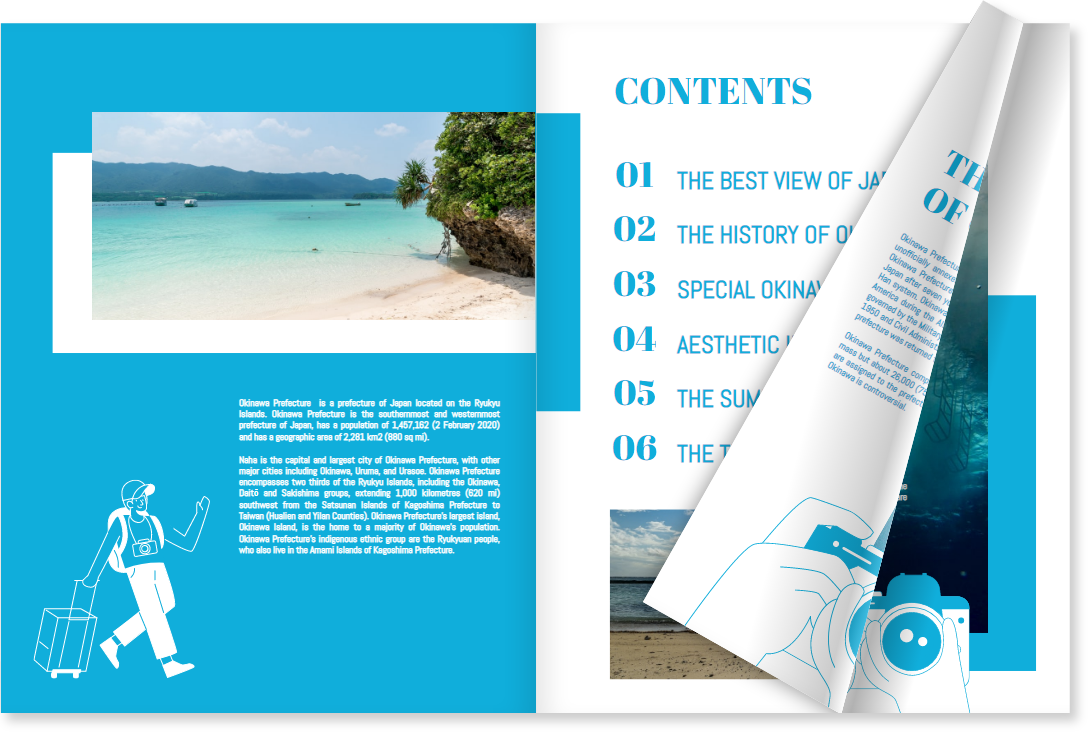
AniFuzion es una herramienta versátil de animación dentro de Visual Paradigm Online, diseñada para que los usuarios creen animaciones profesionales 2D y 3D sin experiencia extensa en diseño. Cuenta con familias de personajes, personalización dinámica de acciones, texto a voz, sincronización labial automática, efectos de forma, escenas y accesorios, y más, como se describe en El arte de la animación con Fliplify: Explora, crea y comparte – AniFuzion. Por otro lado, Fliplify es una herramienta para crear libros animados que transforma documentos estáticos (por ejemplo, PDFs, PowerPoint) en publicaciones digitales interactivas, ofreciendo funciones como animación de texto y objetos, estanterías virtuales, optimización SEO, modo nocturno, modos de lectura y buscabilidad, como se señala en Herramienta para crear libros animados en línea – Fliplify.
La integración de estas herramientas permite a los usuarios crear libros animados dinámicos, aprovechando las capacidades de animación de AniFuzion y las funciones de publicación y organización de Fliplify. La investigación sugiere que esta combinación mejora la participación, lo que la hace ideal para materiales educativos, folletos de marketing y contenido narrativo.
¿Por qué integrar AniFuzion y Fliplify?
La evidencia apunta a la integración de AniFuzion y Fliplify por varias razones:
- Mayor participación: Añadir animaciones a los libros animados hace que el contenido sea más dinámico, captando la atención del público, como se menciona en Haz que tu libro animado destaque con AniFuzion – Fliplify.
- Accesibilidad para el usuario: La interfaz intuitiva de AniFuzion y sus plantillas predefinidas, combinadas con la facilidad de uso de Fliplify, hacen que el proceso sea accesible para usuarios sin habilidades avanzadas de animación.
- Flujo de trabajo sin interrupciones: Ambas herramientas forman parte de Visual Paradigm Online, lo que garantiza una transición fluida entre la creación de animaciones y el diseño de libros animados, como se destaca en Transforma tu publicación digital con Fliplify de Visual Paradigm.
- Organización y gestión: La función de estantería virtual de Fliplify permite a los usuarios organizar múltiples libros animados, mejorando la gestión y la presentación, como se señala en La guía definitiva sobre la estantería de la plataforma Visual Paradigm Online – Fliplify.
Parece probable que esta integración no solo ahorre tiempo, sino que también eleve la calidad de las publicaciones digitales, haciéndolas más interactivas y profesionales.
Guía paso a paso para la integración
Paso 1: Crea animaciones con AniFuzion
AniFuzion permite a los usuarios crear animaciones 2D y 3D impresionantes con facilidad. Así es como:
Regístrese o inicie sesión:
Acceda a Visual Paradigm Online en Visual Paradigm Online e inicie sesión o regístrese para obtener una cuenta gratuita.
Navegue hasta AniFuzion:
Seleccione AniFuzion de la suite de herramientas. Está diseñado para crear animaciones que se pueden exportar para su uso en libros de dibujos.
Elija una plantilla o comience desde cero:
Explore la biblioteca de plantillas, que incluye opciones para negocios, educación y narración de historias, como se menciona en Aplicaciones del mundo real de las plantillas de animación con AniFuzion – Blog de Visual Paradigm.
Alternativamente, comience con una tela en blanco para diseños personalizados.
Personalice su animación:
Use funciones como:
Familias de personajes: Elija entre miles de personajes 2D y 3D, como se señala en Dominar AniFuzion: Una guía completa para crear animaciones profesionales – Blog de Visual Paradigm.
Personalización dinámica de acciones: Personalice los movimientos de los personajes y cambie las acciones entre ellos para mantener la coherencia.
Texto a voz y sincronización automática de labios: Agregue voces con sincronización profesional, mejorando la narración.
Efectos de formas y escenas y accesorios: Anime texto, formas y objetos con ajustes predefinidos, e integre escenas y accesorios listos para usar.
Exporte la animación:
Exporte su animación como un archivo de video (por ejemplo, MP4), asegurando la compatibilidad con Fliplify. Esto está respaldado por las opciones de exportación de AniFuzion, según se deduce de Descubriendo AniFuzion: La herramienta definitiva de animación para principiantes y profesionales – Go Presenter.
Paso 2: Crea un libro de dibujos con Fliplify
Fliplify transforma documentos estáticos en libros interactivos, listos para integrar animaciones:
Accede a Fliplify:
Dentro de Visual Paradigm Online, navega hasta Fliplify.
Comienza un nuevo libro de dibujos:
Elige comenzar desde una superficie en blanco o importar documentos existentes (por ejemplo, PDF, PowerPoint) para su conversión, como se menciona enHerramienta de libros interactivos en línea – Fliplify.
Diseña tu libro de dibujos:
Agrega páginas, texto, imágenes y otros elementos. Personaliza temas, fondos y diseños para que coincidan con tu marca o tema de contenido.
Prepárate para la integración de video:
Asegúrate de que el diseño de tu libro de dibujos tenga espacio para el video de animación, considerando el diseño de página y la experiencia del lector.
Paso 3: Integra las animaciones de AniFuzion en los libros de dibujos de Fliplify
La clave para crear libros de dibujos animados impresionantes es agregar tus videos de AniFuzion a Fliplify. Aquí te mostramos cómo, basado en herramientas similares de libros de dibujos y funcionalidades inferidas:
Accede a la función de inserción de video:
Abre tu proyecto de libro de dibujos en Fliplify.
Busca una opción de «Video» o «Multimedia» en la barra de herramientas o menú. Basado enCómo incrustar un video de YouTube en un libro de dibujos? – Blog de Visual Paradigm, Fliplify probablemente tiene una función similar.
Agrega el video de AniFuzion:
Selecciona «Video local» o «Subir video» (asumiendo que Fliplify permite subir videos locales, como hacen herramientas similares como FlipHTML5, segúnAgregar elementos de video – FlipHTML5).
Suba el archivo MP4 exportado desde AniFuzion.
Coloque el video en la página deseada y ajuste la configuración, como:
Modo de reproducción: Elija “En línea” para una integración sin problemas o “Emergente” para un reproductor independiente.
Reproducción automática: Actívelo si desea que el video se reproduzca automáticamente cuando se abra la página.
Controles: Decida si desea mostrar los controles del video (reproducir, pausar, etc.) al lector.
Vista previa y prueba:
Utilice la función de vista previa de Fliplify para asegurarse de que el video se reproduzca correctamente y mejore la experiencia del lector.
Paso 4: Publique el libro giratorio
Una vez que su libro giratorio esté completo con animaciones integradas, publíquelo para compartirlo:
Publique su libro giratorio:
En Fliplify, vaya a la opción de “Publicar” o “Compartir”.
Elija su método preferido:
Enlace URL: Genere un enlace compartible para su libro giratorio.
Redes sociales: Comparta directamente en plataformas como LinkedIn, Twitter o Facebook.
Incrustar: Obtenga un código de incrustación para agregar el libro giratorio a su sitio web.
Autohospedaje: Hospede el contenido en su dominio para seguridad y branding, como se indica en Transforme su publicación digital con Fliplify de Visual Paradigm.
Personalice la configuración de publicación:
Establezca opciones como:
Optimización SEO: Agregue palabras clave y descripciones para una mejor visibilidad.
Modo nocturno: Actívelo para una lectura cómoda en condiciones de poca luz.
Modo de lectura: Elija entre vistas de una página o doble página.
Paso 5: Organice los flipbooks en una estantería virtual
La función de estantería virtual de Fliplify le permite gestionar y mostrar múltiples flipbooks. Así es como:
Acceda a la estantería virtual:
En Fliplify, navegue hasta la sección de «Estantería» o «Biblioteca», como se menciona enLa guía definitiva para la estantería de la plataforma Visual Paradigm Online – Fliplify.
Agregue su flipbook publicado:
Seleccione el flipbook que acaba de publicar y agréguelo a su estantería.
Personalice la estantería:
Elija un tema o estilo que se ajuste a su marca, con opciones personalizables para diseño y disposición.
Agregue descripciones, etiquetas o categorías a cada flipbook para una navegación sencilla.
Reorganice los flipbooks según sea necesario para una mejor organización.
Comparta la estantería:
Genere un enlace compartible para su estantería o incorpórelo en su sitio web.
Manténgalo privado si es necesario, con opciones de control de acceso.
Beneficios y características destacadas
Esta integración destaca por varias razones:
- Flujo de trabajo sin interrupciones: Ambas herramientas forman parte de Visual Paradigm Online, lo que garantiza una transición fluida entre la creación de animaciones y flipbooks, como se destaca enHaz que tu libro giratorio destaque con AniFuzion – Fliplify.
- Mayor participación: Las animaciones hacen que los libros giratorios sean más dinámicos, aumentando la participación del lector, como se menciona en El arte de la animación con Fliplify: Explora, crea y comparte – AniFuzion.
- Solución todo en uno: Visual Paradigm Online integra herramientas como formularios, diagramas, gráficos y más, permitiéndote mejorar los libros giratorios con elementos interactivos adicionales, como se menciona en Herramienta de libros giratorios en línea – Fliplify.
- Características profesionales: Características como SEO, modo nocturno y buscabilidad, combinadas con animación, hacen que los libros giratorios sean más accesibles y fáciles de usar.
- Beneficio inesperado: La posibilidad de alojar los libros giratorios en tu dominio, ofreciendo seguridad y branding, es rara en este tipo de herramientas y mejora el control sobre la distribución, como se menciona en Transforma tu publicación digital con Fliplify de Visual Paradigm.
Tablas para mayor claridad
Para organizar la información, considera las siguientes tablas que resumen los pasos y características clave:
| Paso | Acción | Herramienta utilizada |
|---|---|---|
| Crear animación | Diseña animaciones 2D/3D, exporta como video MP4 | AniFuzion |
| Crear libro giratorio | Inicia un nuevo proyecto, diseña páginas, importa documentos si es necesario | Fliplify |
| Añadir video al libro giratorio | Sube un video local, colócalo en la página y ajusta la configuración de reproducción | Fliplify |
| Publicar libro giratorio | Elige el método de compartición (enlace, incrustar, alojamiento propio), configura opciones de SEO y lectura | Fliplify |
| Organizar en estantería | Añadir a la estantería virtual, personalizar el tema, agregar etiquetas, compartir o mantener privado | Fliplify |
Lista de características
| Característica | Descripción | Beneficio |
|---|---|---|
| Personalización de animación | Personalización de acciones dinámicas, intercambio de personajes, texto a voz, sincronización labial automática | Mejora la participación, animaciones de calidad profesional |
| Estantería virtual | Organiza y muestra múltiples libros giratorios con temas y estilos personalizables | Mejora la gestión, mejora la presentación |
| Optimización SEO | Añade palabras clave y descripciones para una mejor visibilidad | Aumenta el alcance y el impacto |
| Modo nocturno y modos de lectura | Lectura cómoda en ambientes de poca luz, opciones de visualización personalizables | Mejora la experiencia del usuario, accesibilidad |
| Alojamiento propio | Aloja libros giratorios en tu dominio para seguridad y branding | Ofrece control, mejora el branding |
Estas tablas proporcionan una visión estructurada, mejorando la comprensión para los usuarios que implementan este flujo de trabajo.
Conclusión
Al integrar AniFuzion y Fliplify dentro de Visual Paradigm Online, los usuarios pueden crear impresionantes libros giratorios animados, publicarlos para compartirlos y organizarlos en una estantería virtual para una gestión sencilla. Este proceso es accesible, aprovechando las interfaces amigables y las funciones profesionales del conjunto, lo que lo convierte en ideal para crear contenido digital atractivo.
Recurso de Visual Paradigm Online
- Haz que tu libro giratorio destaque con AniFuzion – Fliplify
- El arte de la animación con Fliplify: Explora, crea y comparte – AniFuzion
- Herramienta en línea para crear cuadernos digitales – Fliplify
- ¿Cómo insertar un video de YouTube en un cuaderno digital? – Blog de Visual Paradigm
- Transforma tu publicación digital con Fliplify de Visual Paradigm
- La guía definitiva para la biblioteca de la plataforma en línea de Visual Paradigm – Fliplify
- Dominar AniFuzion: Una guía completa para crear animaciones profesionales – Blog de Visual Paradigm
- Descubriendo AniFuzion: La herramienta definitiva de animación para principiantes y profesionales – Go Presenter
- Agregar elementos de video – FlipHTML5
- Cómo insertar video local, video de YouTube y video de Vimeo en un cuaderno digital – Centro de ayuda de FlipBuilder
- Aplicaciones del mundo real de las plantillas de animación con AniFuzion – Blog de Visual Paradigm