Die Nachfrage nach ansprechendem digitalen Inhalt ist gestiegen, insbesondere in Bildung, Marketing und Erzählkunst. Visual Paradigm Online, eine All-in-One-Produktivitäts-Suite, bietet Tools wie AniFuzion zum Erstellen von 2D- und 3D-Animationen sowie Fliplify zum Gestalten interaktiver Flipbooks. Durch die Integration dieser Tools können Benutzer animierte Flipbooks erstellen und sie in einem virtuellen Bücherregal organisieren, was sowohl Kreativität als auch Funktionalität verbessert. Diese Anmerkung bietet eine detaillierte Anleitung zur Durchführung dieser Integration, unterstreicht ihre Vorteile und behandelt die Benutzerfreundlichkeit.

Hintergrund zu AniFuzion und Fliplify
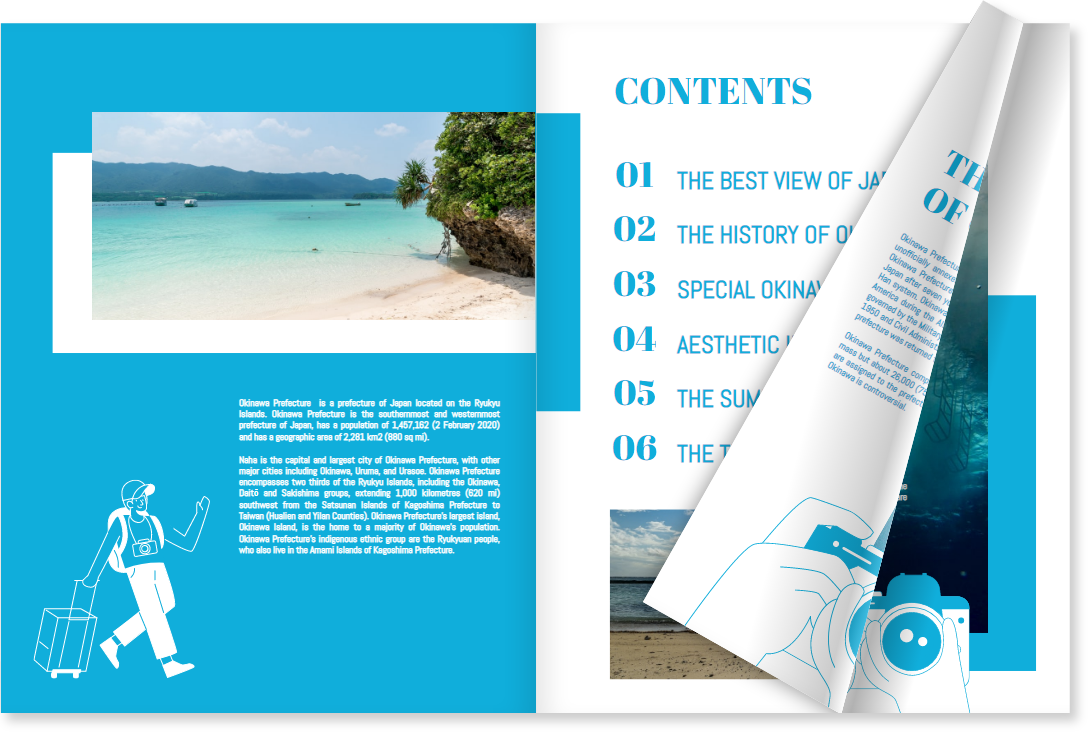
AniFuzion ist ein vielseitiges Animations-Tool innerhalb von Visual Paradigm Online, das darauf ausgelegt ist, dass Benutzer professionelle 2D- und 3D-Animationen erstellen können, ohne umfangreiche Gestaltungserfahrung zu besitzen. Es verfügt über Charakterfamilien, dynamische Anpassung von Aktionen, Sprache-zu-Sprache, automatische Lippen-Synchronisation, Formeffekte, Szenen & Objekte und vieles mehr, wie in Die Kunst der Animation mit Fliplify: Entdecken, Erstellen und Teilen – AniFuzion. Fliplify hingegen ist ein Flipbook-Generator, der statische Dokumente (z. B. PDFs, PowerPoint) in interaktive digitale Publikationen umwandelt und Funktionen wie Animation von Text und Objekten, virtuelle Bücherregale, SEO-Optimierung, Nachtmodus, Lese-Modi und Suchbarkeit bietet, wie in Online-Flipbook-Generator – Fliplify.
Die Integration dieser Tools ermöglicht es Benutzern, dynamische, animierte Flipbooks zu erstellen, wobei die Animationsfähigkeiten von AniFuzion und die Veröffentlichungs- und Organisationsfunktionen von Fliplify genutzt werden. Forschungsergebnisse deuten darauf hin, dass diese Kombination die Engagement-Rate erhöht und sie somit ideal für Bildungsmaterialien, Marketing-Broschüren und Erzählinhalte macht.
Warum AniFuzion und Fliplify integrieren?
Die Beweise sprechen dafür, AniFuzion und Fliplify aus mehreren Gründen zu integrieren:
- Erhöhte Engagement: Die Hinzufügung von Animationen zu Flipbooks macht den Inhalt dynamischer und zieht die Aufmerksamkeit des Publikums an, wie in Machen Sie Ihr Flipbook mit AniFuzion hervorragend – Fliplify.
- Benutzerfreundlichkeit: Die intuitive Oberfläche von AniFuzion und vorgefertigte Vorlagen, kombiniert mit der Benutzerfreundlichkeit von Fliplify, machen den Prozess für Benutzer ohne fortgeschrittene Animationskenntnisse zugänglich.
- Nahtloser Arbeitsablauf: Beide Tools sind Teil von Visual Paradigm Online und sorgen für einen reibungslosen Übergang zwischen der Erstellung von Animationen und der Gestaltung von Flipbooks, wie in Verwandeln Sie Ihre digitale Veröffentlichung mit Fliplify von Visual Paradigm.
- Organisation und Verwaltung: Die Funktion des virtuellen Bücherregals von Fliplify ermöglicht es Benutzern, mehrere Flipbooks zu organisieren, was die Verwaltbarkeit und Präsentation verbessert, wie in Der ultimative Leitfaden zum Bücherregal der Visual Paradigm Online-Plattform – Fliplify.
Es scheint wahrscheinlich, dass diese Integration nicht nur Zeit spart, sondern auch die Qualität digitaler Publikationen verbessert und sie interaktiver und professioneller macht.
Schritt-für-Schritt-Anleitung zur Integration
Schritt 1: Erstellen von Animationen mit AniFuzion
AniFuzion ermöglicht es Benutzern, beeindruckende 2D- und 3D-Animationen problemlos zu erstellen. Hier ist wie:
Kostenlos anmelden oder sich anmelden:
Greifen Sie auf Visual Paradigm Online unter Visual Paradigm Online und melden Sie sich an oder erstellen Sie ein kostenloses Konto.
Navigieren Sie zu AniFuzion:
Wählen Sie AniFuzion aus der Werkzeugsuite aus. Es ist dafür konzipiert, Animationen zu erstellen, die für den Einsatz in Flipbooks exportiert werden können.
Wählen Sie eine Vorlage oder beginnen Sie von Grund auf neu:
Durchsuchen Sie die Vorlagensammlung, die Optionen für Geschäft, Bildung und Erzählung enthält, wie in Praktische Anwendungen von Animationsvorlagen mit AniFuzion – Visual Paradigm Blog.
Alternativ können Sie mit einer leeren Leinwand für individuelle Gestaltungen beginnen.
Passen Sie Ihre Animation an:
Verwenden Sie Funktionen wie:
Charakterfamilien: Wählen Sie aus Tausenden von 2D- und 3D-Charakteren, wie in AniFuzion meistern: Ein umfassender Leitfaden zur Erstellung professioneller Animationen – Visual Paradigm Blog.
Dynamische Anpassung von Aktionen: Passen Sie die Bewegungen von Charakteren an und tauschen Sie Bewegungen zwischen Charakteren aus, um Konsistenz zu gewährleisten.
Text-zu-Sprache und automatische Lippenbewegungssynchronisation: Fügen Sie Voice-Over mit professioneller Synchronisation hinzu, um die Erzählung zu verbessern.
Formeffekte und Szenen & Objekte: Animieren Sie Text, Formen und Objekte mit vorgefertigten Voreinstellungen und integrieren Sie fertige Szenen und Objekte.
Exportieren Sie die Animation:
Exportieren Sie Ihre Animation als Videodatei (z. B. MP4), um Kompatibilität mit Fliplify sicherzustellen. Dies wird durch die Exportoptionen von AniFuzion unterstützt, wie aus Entdecken Sie AniFuzion: Das ultimative Animationswerkzeug für Anfänger und Profis – Go Presenter.
Schritt 2: Erstellen Sie ein Flipbook mit Fliplify
Fliplify verwandelt statische Dokumente in interaktive Flipbooks, die bereit für die Integration von Animationen sind:
Greifen Sie auf Fliplify zu:
Navigieren Sie innerhalb von Visual Paradigm Online zu Fliplify.
Beginnen Sie mit einem neuen Flipbook:
Wählen Sie, von einer leeren Leinwand aus zu beginnen oder bestehende Dokumente (z. B. PDF, PowerPoint) für die Umwandlung zu importieren, wie in Online-Flipbook-Generator – Fliplify.
Gestalten Sie Ihr Flipbook:
Fügen Sie Seiten, Text, Bilder und andere Elemente hinzu. Passen Sie Themen, Hintergründe und Layouts an Ihr Markenbild oder Inhalts-Thema an.
Bereiten Sie die Video-Integration vor:
Stellen Sie sicher, dass Ihr Flipbook-Design Platz für das Animationsvideo bietet, unter Berücksichtigung der Seitenaufteilung und der Leserfahrung.
Schritt 3: Integrieren Sie AniFuzion-Animationen in Fliplify-Flipbooks
Der Schlüssel zum Erstellen beeindruckender animierter Flipbooks besteht darin, Ihre AniFuzion-Videos in Fliplify einzufügen. Hier ist, wie es funktioniert, basierend auf ähnlichen Flipbook-Tools und abgeleiteter Funktionalität:
Greifen Sie auf die Video-Einfügefunktion zu:
Öffnen Sie Ihr Flipbook-Projekt in Fliplify.
Suchen Sie nach einer Option „Video“ oder „Multimedia“ in der Symbolleiste oder im Menü. Basierend auf Wie man ein YouTube-Video in ein Flipbook einbetten kann? – Visual Paradigm Blog, Fliplify verfügt vermutlich über eine ähnliche Funktion.
Fügen Sie das AniFuzion-Video hinzu:
Wählen Sie „Lokales Video“ oder „Video hochladen“ (unter der Annahme, dass Fliplify lokale Video-Uploads unterstützt, wie ähnliche Tools wie FlipHTML5, gemäß Video-Elemente hinzufügen – FlipHTML5).
Laden Sie die MP4-Datei hoch, die aus AniFuzion exportiert wurde.
Platzieren Sie das Video auf der gewünschten Seite und passen Sie Einstellungen wie folgt an:
Wiedergabemodus: Wählen Sie „Inline“ für eine nahtlose Integration oder „Popup“ für einen separaten Player.
Automatische Wiedergabe: Aktivieren Sie dies, wenn das Video automatisch abgespielt werden soll, sobald die Seite geöffnet wird.
Steuerungselemente: Entscheiden Sie, ob Video-Steuerungselemente (Wiedergabe, Pause usw.) dem Leser angezeigt werden sollen.
Vorschau und Test:
Verwenden Sie die Vorschaufunktion von Fliplify, um sicherzustellen, dass das Video korrekt abgespielt wird und die Leserfahrung verbessert.
Schritt 4: Flipbook veröffentlichen
Sobald Ihr Flipbook mit integrierten Animationen abgeschlossen ist, veröffentlichen Sie es zum Teilen:
Ihr Flipbook veröffentlichen:
Gehen Sie in Fliplify zu der Option „Veröffentlichen“ oder „Teilen“.
Wählen Sie Ihre bevorzugte Methode:
URL-Link: Generieren Sie einen freigebaren Link für Ihr Flipbook.
Soziale Medien: Teilen Sie direkt auf Plattformen wie LinkedIn, Twitter oder Facebook.
Einbetten: Holen Sie sich einen Einbettungscode, um das Flipbook Ihrer Website hinzuzufügen.
Selbsthosting: Selbsthosten Sie auf Ihrer Domain für Sicherheit und Branding, wie im Verwandeln Sie Ihre digitale Veröffentlichung mit Fliplify von Visual Paradigm.
Veröffentlichte Einstellungen anpassen:
Wählen Sie Optionen wie:
SEO-Optimierung: Fügen Sie Schlüsselwörter und Beschreibungen hinzu, um eine bessere Auffindbarkeit zu gewährleisten.
Nachtmodus: Aktivieren Sie ihn für eine bequeme Lesbarkeit bei schlechten Lichtverhältnissen.
Lesemodus: Wählen Sie zwischen Einzel- oder Doppelseitenansicht.
Schritt 5: Ordnen Sie Flipbooks in ein virtuelles Bücherregal
Die Funktion des virtuellen Bücherregals von Fliplify ermöglicht es Ihnen, mehrere Flipbooks zu verwalten und anzuzeigen. So geht’s:
Zugriff auf das virtuelle Bücherregal:
Navigieren Sie in Fliplify zum Bereich „Bücherregal“ oder „Bibliothek“, wie in Der umfassende Leitfaden zum Bücherregal der Visual Paradigm Online-Plattform – Fliplify.
Fügen Sie Ihr veröffentlichtes Flipbook hinzu:
Wählen Sie das gerade veröffentlichte Flipbook aus und fügen Sie es Ihrem Bücherregal hinzu.
Passen Sie das Bücherregal an:
Wählen Sie ein Thema oder einen Stil, der zu Ihrer Marke passt, mit anpassbaren Optionen für Layout und Gestaltung.
Fügen Sie jeder Flipbook Beschreibungen, Tags oder Kategorien hinzu, um eine einfache Navigation zu ermöglichen.
Ordnen Sie die Flipbooks nach Bedarf neu, um eine bessere Organisation zu erreichen.
Teilen Sie das Bücherregal:
Erstellen Sie einen freigebbaren Link für Ihr Bücherregal oder integrieren Sie es auf Ihrer Website.
Behalten Sie es geheim, falls nötig, mit Zugriffssteuerungsoptionen.
Vorteile und herausragende Funktionen
Diese Integration hebt sich aus mehreren Gründen hervor:
- Nahtloser Arbeitsablauf: Beide Tools sind Teil von Visual Paradigm Online und sorgen für einen reibungslosen Übergang zwischen Animation und Flipbook-Erstellung, wie in Machen Sie Ihr Flipbook mit AniFuzion hervorragend – Fliplify.
- Erhöhte Engagement: Animationen machen Flipbooks dynamischer und erhöhen die Leserengagement, wie in erwähntDie Kunst der Animation mit Fliplify: Entdecken, Erstellen und Teilen – AniFuzion.
- All-in-One-Lösung: Visual Paradigm Online integriert Tools wie Formulare, Diagramme, Diagramme und mehr, sodass Sie Flipbooks mit zusätzlichen interaktiven Elementen verbessern können, wie in erwähntOnline-Flipbook-Generator – Fliplify.
- Professionelle Funktionen: Funktionen wie SEO, Nachtmodus und Suchbarkeit, kombiniert mit Animation, machen Flipbooks zugänglicher und benutzerfreundlicher.
- Unerwarteter Vorteil: Die Möglichkeit, Flipbooks auf Ihrer Domain selbst zu hosten, bietet Sicherheit und Branding und ist für solche Tools selten, was die Kontrolle über die Verteilung verbessert, wie in erwähntVerwandeln Sie Ihre digitale Veröffentlichung mit Fliplify von Visual Paradigm.
Tabellen zur Klarheit
Um die Informationen zu strukturieren, betrachten Sie die folgenden Tabellen, die die wichtigsten Schritte und Funktionen zusammenfassen:
| Schritt | Aktion | Verwendetes Tool |
|---|---|---|
| Animation erstellen | 2D/3D-Animation gestalten, als MP4-Video exportieren | AniFuzion |
| Flipbook erstellen | Neues Projekt starten, Seiten gestalten, Dokumente ggf. importieren | Fliplify |
| Video zum Flipbook hinzufügen | Lokales Video hochladen, auf der Seite positionieren, Abspiel-Einstellungen anpassen | Fliplify |
| Flipbook veröffentlichen | Wählen Sie die Freigabemethode (Link, Einbetten, Selbsthosting), stellen Sie SEO- und Leseoptionen ein | Fliplify |
| In Bücherregal organisieren | Zum virtuellen Bücherregal hinzufügen, Thema anpassen, Tags hinzufügen, teilen oder privat lassen | Fliplify |
Merkmalsliste
| Funktion | Beschreibung | Vorteil |
|---|---|---|
| Animationsanpassung | Dynamische Aktionenanpassung, Charakterwechsel, Text-zu-Sprache, automatische Lippenbewegungssynchronisation | Steigert die Interaktion, professionelle Animationsqualität |
| Virtuelles Bücherregal | Organisieren und anzeigen mehrerer Flipbooks mit anpassbaren Themen und Stilen | Verbessert die Verwaltung, verbessert die Präsentation |
| SEO-Optimierung | Schlüsselwörter und Beschreibungen hinzufügen, um die Auffindbarkeit zu verbessern | Erhöht Reichweite und Wirkung |
| Nachtmodus und Leseoptionen | Bequemes Lesen bei schlechten Lichtverhältnissen, anpassbare Anzeigeoptionen | Verbessert die Benutzererfahrung, erhöht die Zugänglichkeit |
| Selbsthosting | Hosten Sie Flipbooks auf Ihrer Domain für Sicherheit und Branding | Bietet Kontrolle, verstärkt das Branding |
Diese Tabellen bieten eine strukturierte Übersicht und verbessern das Verständnis für Benutzer, die diesen Workflow umsetzen.
Fazit
Durch die Integration von AniFuzion und Fliplify in Visual Paradigm Online können Benutzer beeindruckende animierte Flipbooks erstellen, sie zum Teilen veröffentlichen und in ein virtuelles Bücherregal organisieren, um eine einfache Verwaltung zu ermöglichen. Dieser Prozess ist zugänglich und nutzt die benutzerfreundlichen Oberflächen und professionellen Funktionen der Suite, wodurch er ideal für die Erstellung ansprechender digitaler Inhalte ist.
Ressource von Visual Paradigm Online
- Machen Sie Ihr Flipbook mit AniFuzion – Fliplify hervorragend
- Die Kunst der Animation mit Fliplify: Entdecken, Erstellen und Teilen – AniFuzion
- Online-Flipbook-Generator – Fliplify
- Wie man ein YouTube-Video in ein Flipbook einbetten kann? – Visual Paradigm Blog
- Verwandeln Sie Ihre digitale Publikation mit Fliplify von Visual Paradigm
- Der ultimative Leitfaden für das Buchregal der Visual Paradigm Online-Plattform – Fliplify
- AniFuzion meistern: Ein umfassender Leitfaden zum Erstellen professioneller Animationen – Visual Paradigm Blog
- AniFuzion entdecken: Das ultimative Animations-Tool für Anfänger und Profis – Go Presenter
- Video-Elemente hinzufügen – FlipHTML5
- Wie man lokale Videos, YouTube-Videos und Vimeo-Videos in ein Flipbook einfügt – Hilfezentrum von FlipBuilder
- Praktische Anwendungen von Animationsvorlagen mit AniFuzion – Visual Paradigm Blog