人们对引人入胜的数字内容的需求不断增长,尤其是在教育、营销和叙事领域。Visual Paradigm Online 是一个一体化的生产力套件,提供 AniFuzion 等工具,用于创建 2D 和 3D 动画,以及 Fliplify 用于设计互动式翻页书。通过整合这些工具,用户可以创建动画翻页书,并将其组织成虚拟书架,从而提升创造力和功能性。本文提供了一份详细的指南,介绍如何实现这一整合,突出其优势并解决用户可访问性问题。

AniFuzion 和 Fliplify 背景介绍
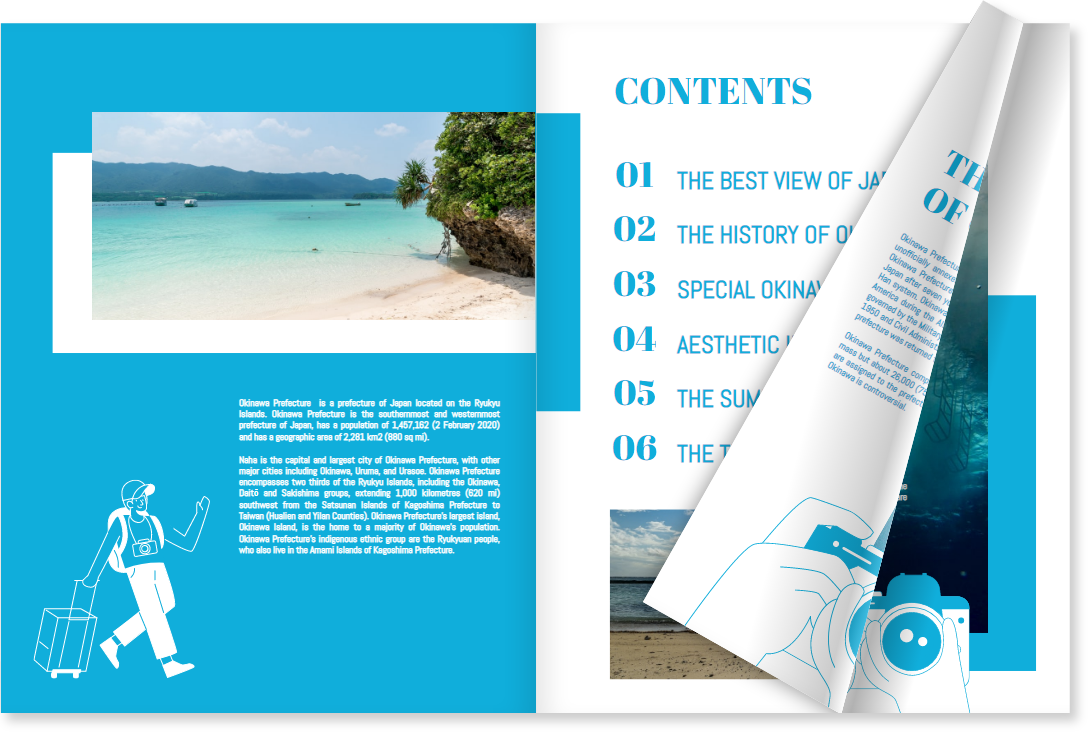
AniFuzion 是 Visual Paradigm Online 内部的一款多功能动画工具,专为用户在无需大量设计经验的情况下创建专业级 2D 和 3D 动画而设计。它具备角色家族、动态动作自定义、文本转语音、自动口型同步、形状特效、场景与道具等功能,如文中所述使用 Fliplify 掌握动画艺术:探索、创作与分享 – AniFuzion另一方面,Fliplify 是一款翻页书制作工具,可将静态文档(如 PDF、PowerPoint)转换为互动式数字出版物,提供文本和对象动画、虚拟书架、SEO 优化、夜间模式、阅读模式和可搜索性等功能,如文中所述在线翻页书制作工具 – Fliplify.
这些工具的整合使用户能够创建动态的动画翻页书,充分利用 AniFuzion 的动画功能以及 Fliplify 的发布与组织特性。研究表明,这种组合能提升参与度,非常适合用于教育材料、营销宣传册和叙事内容。
为何要整合 AniFuzion 和 Fliplify?
证据表明,整合 AniFuzion 和 Fliplify 具有多个原因:
- 增强参与度:在翻页书中添加动画可使内容更具动态性,吸引观众注意力,如文中所述使用 AniFuzion 让您的翻页书脱颖而出 – Fliplify.
- 用户可访问性:AniFuzion 的直观界面和预设模板,结合 Fliplify 的易用性,使即使没有高级动画技能的用户也能轻松上手。
- 无缝工作流程:这两款工具均属于 Visual Paradigm Online,确保动画创作与翻页书设计之间的过渡顺畅,如文中所述通过 Visual Paradigm 的 Fliplify 改变您的数字出版.
- 组织与管理:Fliplify 的虚拟书架功能使用户能够组织多个翻页书,提升可管理性和展示效果,如文中所述Visual Paradigm Online 平台书架终极指南 – Fliplify.
很可能这种整合不仅节省时间,还能提升数字出版物的质量,使其更具互动性和专业性。
整合操作步骤指南
步骤 1:使用 AniFuzion 创建动画
AniFuzion 使用户能够轻松创建出色的 2D 和 3D 动画。具体操作如下:
注册或登录:
访问 Visual Paradigm OnlineVisual Paradigm Online并登录或注册免费账户。
导航至 AniFuzion:
从工具套件中选择 AniFuzion。它专为创建可导出用于翻页书的动画而设计。
选择模板或从零开始:
浏览模板库,其中包含商业、教育和叙事等多种选项,如在 AniFuzion 动画模板的实际应用 – Visual Paradigm 博客.
或者,从空白画布开始,进行自定义设计。
自定义您的动画:
使用以下功能:
角色家族:从数千个 2D 和 3D 角色中选择,如在 掌握 AniFuzion:创建专业动画的全面指南 – Visual Paradigm 博客.
动态动作自定义:定制角色动作,并在角色间交换动作以保持一致性。
文本转语音与自动口型同步:添加专业同步的配音,提升叙事效果。
形状特效与场景及道具:使用预设效果为文字、形状和对象添加动画,并集成即用型场景和道具。
导出动画:
将您的动画导出为视频文件(例如 MP4),确保与 Fliplify 兼容。这得益于 AniFuzion 的导出选项,如在 探索AniFuzion:初学者和专业人士的终极动画工具 – Go Presenter.
步骤2:使用Fliplify创建翻页书
Fliplify可将静态文档转换为可交互的翻页书,随时准备进行动画集成:
访问Fliplify:
在Visual Paradigm Online中,进入Fliplify。
开始创建新的翻页书:
选择从空白画布开始,或导入现有文档(例如PDF、PowerPoint)进行转换,如所述在线翻页书制作工具 – Fliplify.
设计您的翻页书:
添加页面、文字、图片和其他元素。自定义主题、背景和布局,以匹配您的品牌或内容主题。
为视频集成做好准备:
确保您的翻页书设计留有动画视频的空间,同时考虑页面布局和读者体验。
步骤3:将AniFuzion动画集成到Fliplify翻页书中
制作精彩动画翻页书的关键是将您的AniFuzion视频添加到Fliplify中。以下是基于类似翻页书工具和推断功能的操作方法:
访问视频插入功能:
在Fliplify中打开您的翻页书项目。
在工具栏或菜单中查找“视频”或“多媒体”选项。基于如何将YouTube视频嵌入翻页书? – Visual Paradigm博客,Fliplify很可能具备类似功能。
添加AniFuzion视频:
选择“本地视频”或“上传视频”(假设Fliplify支持本地视频上传,正如类似工具FlipHTML5所做,根据添加视频元素 – FlipHTML5).
上传从 AniFuzion 导出的 MP4 文件。
将视频放置在所需页面并调整以下设置:
播放模式:选择“内联”以实现无缝集成,或选择“弹出”以使用独立播放器。
自动播放:如果希望页面打开时视频自动播放,请启用此功能。
控制按钮:决定是否向读者显示视频控制按钮(播放、暂停等)。
预览与测试:
使用 Fliplify 的预览功能,确保视频播放正常并提升读者体验。
步骤 4:发布翻页书
当您的翻页书完成并集成了动画后,即可发布以供分享:
发布您的翻页书:
在 Fliplify 中,进入“发布”或“分享”选项。
选择您偏好的方式:
URL 链接:为您的翻页书生成一个可分享的链接。
社交媒体:可直接在 LinkedIn、Twitter 或 Facebook 等平台上分享。
嵌入:获取嵌入代码,将翻页书添加到您的网站中。
自托管:在您的域名上进行自托管,以确保安全性和品牌一致性,如所述。通过 Visual Paradigm 的 Fliplify 转变您的数字出版.
自定义发布设置:
设置选项如下:
SEO优化:添加关键词和描述以提高可发现性。
夜间模式:开启以在低光环境下获得更舒适的阅读体验。
阅读模式:在单页或双页视图之间进行选择。
步骤5:将翻页书整理到虚拟书架上
Fliplify的虚拟书架功能可让您管理和展示多个翻页书。以下是具体操作方法:
访问虚拟书架:
在Fliplify中,进入“书架”或“图书馆”部分,如“Visual Paradigm在线平台书架终极指南 – Fliplify.
添加您已发布的翻页书:
选择您刚刚发布的翻页书并将其添加到您的书架上。
自定义书架:
选择与您的品牌相符的主题或风格,并可自定义布局和设计选项。
为每个翻页书添加描述、标签或分类,以便于导航。
根据需要重新排列翻页书,以实现更好的组织。
分享书架:
为您的书架生成可分享的链接,或将其嵌入您的网站。
如需保密,可启用访问控制选项。
优势与突出功能
此集成具有以下突出优势:
- 无缝工作流程:两个工具均属于Visual Paradigm Online,确保动画与翻页书创建之间的顺畅过渡,如“使用 AniFuzion – Fliplify 让您的翻页书脱颖而出.
- 增强参与度: 动画使翻页书更具活力,提高读者参与度,正如文中所述使用 Fliplify 掌握动画艺术:探索、创作与分享 – AniFuzion.
- 一站式解决方案: Visual Paradigm Online 集成了表单、图表、图表等多种工具,使您能够通过额外的交互元素增强翻页书,正如文中所述在线翻页书制作工具 – Fliplify.
- 专业功能: SEO、夜间模式和可搜索性等功能,结合动画,使翻页书更具可访问性和用户友好性。
- 意外之益: 能够在您的域名上自托管翻页书,提供安全性和品牌展示,这类工具中极为罕见,有助于增强对分发的控制,正如文中所述通过 Visual Paradigm 的 Fliplify 转变您的数字出版.
表格以明了
为整理信息,可参考以下总结关键步骤和功能的表格:
| 步骤 | 操作 | 使用工具 |
|---|---|---|
| 创建动画 | 设计2D/3D动画,导出为MP4视频 | AniFuzion |
| 创建翻页书 | 启动新项目,设计页面,如需可导入文档 | Fliplify |
| 向翻页书中添加视频 | 上传本地视频,定位页面,调整播放设置 | Fliplify |
| 发布翻页书 | 选择分享方式(链接、嵌入、自托管),设置SEO和阅读选项 | Fliplify |
| 整理至书架 | 添加到虚拟书架,自定义主题,添加标签,分享或设为私有 | Fliplify |
功能列表
| 功能 | 描述 | 优势 |
|---|---|---|
| 动画自定义 | 动态动作自定义、角色替换、文本转语音、自动口型同步 | 提升参与度,实现专业品质的动画效果 |
| 虚拟书架 | 通过可自定义的主题和样式,组织并展示多个翻页书 | 提升管理效率,增强展示效果 |
| SEO优化 | 添加关键词和描述,提升可发现性 | 扩大影响力和传播范围 |
| 夜间模式和阅读模式 | 低光环境下舒适阅读,可自定义的查看选项 | 提升用户体验和可访问性 |
| 自托管 | 在您的域名上托管翻页书,确保安全性和品牌一致性 | 提供控制权,强化品牌建设 |
这些表格提供了结构化的概览,有助于用户更好地理解此工作流程的实施。
结论
通过在 Visual Paradigm Online 中集成 AniFuzion 和 Fliplify,用户可以创建出令人惊叹的动画翻页书,发布以供分享,并将其整理至虚拟书架以便轻松管理。该流程易于使用,借助套件友好的用户界面和专业功能,非常适合创建引人入胜的数字内容。
Visual Paradigm Online 资源
- 通过 AniFuzion – Fliplify 让您的翻页书脱颖而出
- 使用Fliplify的动画艺术:探索、创作与分享 – AniFuzion
- 在线翻页书制作工具 – Fliplify
- 如何将YouTube视频嵌入翻页书? – Visual Paradigm博客
- 通过Visual Paradigm的Fliplify实现数字出版的变革
- Visual Paradigm在线平台书架终极指南 – Fliplify
- 掌握AniFuzion:创建专业动画的全面指南 – Visual Paradigm博客
- 探索AniFuzion:初学者与专业人士的终极动画工具 – Go Presenter
- 添加视频元素 – FlipHTML5
- 如何在翻页书中插入本地视频、YouTube视频和Vimeo视频 – FlipBuilder帮助中心
- AniFuzion动画模板在现实世界中的应用 – Visual Paradigm博客